フィーチャ ジオメトリーの置換
ジオメトリーの置換 ツール  は、フィーチャのジオメトリーを、フィーチャ作図ツールで作成されたスケッチ ジオメトリー、または既存のフィーチャのジオメトリーに置き換えます。 このツールは、フィーチャの修正 ウィンドウで使用できます。
フィーチャのジオメトリーを置き換えるときは、次の点を考慮します:
選択されたフィーチャに固有の作図ツールのみが、ツール ウィンドウに表示されます。 他のジオメトリー タイプを作成するツールは表示されません。
NULL ジオメトリーを持つフィーチャに有効なジオメトリーを選択して作成するには、ソース属性テーブルでその行を選択します。
Shapeフィールドを使用してジオメトリーを割り当てる手順については、「フィーチャのジオメトリ割り当て」をご参照ください。
既存のフィーチャのジオメトリーを置き換えるには、次の手順を実行します:
置き換えるフィーチャを含むマップを開くか、マップにレイヤーを追加します。
レイヤーの追加の詳細については、「マップまたはシーンへのレイヤーの追加」をご参照ください。
ヒント:
編集する前に、編集対象のレイヤーが編集可能であること、スナップ設定によってワークフローの効率性と精度が向上すること、アクティブなマップに割り当てられた座標系が実行中の編集の種類に適していることを確認します。
設定の基本的なチェックリストについては、「編集用設定の構成」をご参照ください。
リボンの 編集 タブをクリックします。 フィーチャ グループで 修正
 をクリックします。
フィーチャの修正 ウィンドウが表示されます。
ジオメトリーの置換 ツール
をクリックします。ツールを検索するには、形状変更 を展開するか、検索 テキスト ボックスに「
Replace」と入力します。ヒント:
リボンの 編集 タブの ツール セクションでこのツールをクリックすると、1 手順で開くことができます。
ツールが開き、フィーチャの選択 ツール
 が自動的に実行されます。
置き換えるフィーチャを選択します。
フィーチャを選択中の場合、選択ツールに 選択の変更** が表示されます**。
複数のフィーチャが選択されていると、1 つのフィーチャを選択してください 通知
 がウィンドウに表示されます。 選択ビューで選択を絞り込むには、フィーチャを右クリックして 選択解除
  または このフィーチャのみを選択
  をクリックします。
選択されたフィーチャが選択ビューに表示され、そのジオメトリー タイプに固有のフィーチャ作図ツールがツール ウィンドウに表示されます。 他のジオメトリー タイプを作成するツールは表示されません。
ツール ウィンドウの作図ツールをクリックし、新しいフィーチャ ジオメトリーを描画します。
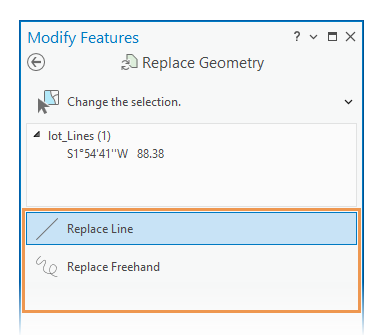
選択されたフィーチャのジオメトリーを作成する作図ツールのみが、ツール ウィンドウに表示されます。
ヒント:
既存のフィーチャのジオメトリーに置き換えるには、ソース フィーチャを右クリックし、スケッチの置換 コマンド
 をクリックします。 このコマンドを使用する手順については、「スケッチ ジオメトリーの置換」をご参照ください。
次の作図ツールが使用可能です:
ポイント フィーチャ:
ポイントの置換

マップをクリックすると、選択されたフィーチャのジオメトリーが置き換えられます。
ライン終点で置換

ツールバーの作図ツールを使用して一時ラインを描画し、オフセット距離を指定して、完了
 をクリックするか、F2 を押して、選択されたフィーチャのジオメトリーを置き換えます。
ライン フィーチャ:
ラインの置換

ツールバーの作図ツールを使用して新しいジオメトリーを描画し、完了
をクリックするか、F2 を押して、選択されたフィーチャのジオメトリーを置き換えます。フリーハンドの置換

マップをクリックし、ポインターを移動して、自由形式のライン スケッチを作成します。 マップをクリックしてスケッチを終了し、選択されたフィーチャのジオメトリーを置き換えます。
ポリゴン フィーチャ:
ポリゴンの置換
ツールバーの作図ツールを使用してスケッチ ジオメトリーを描画し、完了
をクリックするか、F2 を押して、選択されたフィーチャのジオメトリーを置き換えます。円の置換

マップをクリックして中心点を作成します。 ポインターを移動し、マップを再度クリックして半径を指定するか、右クリックして半径を入力します。 ショートカット メニューの追加コマンドにアクセスするには、クリック前に右クリックします。 最後のクリックでスケッチが完了し、選択されたフィーチャのジオメトリーが置き換えられます。
ツールのドロップダウン矢印をクリックして、このツールを選択します。
四角形の置換

マップをクリックして、最初の角を作成します。 ポインターを移動し、マップを再度クリックして方向を指定してから、再度クリックして長さと幅を指定します。 ショートカット メニューの追加コマンドにアクセスするには、クリック前に右クリックします。 最後のクリックでスケッチが完了し、選択されたフィーチャのジオメトリーが置き換えられます。
ツールのドロップダウン矢印をクリックして、このツールを選択します。
楕円の置換

マップをクリックして中心点を作成します。 ポインターを移動し、マップを再度クリックして方向を指定してから、再度クリックして幅と高さを指定します。 ショートカット メニューの追加コマンドにアクセスするには、クリック前に右クリックします。 最後のクリックでスケッチが完了し、選択されたフィーチャのジオメトリーが置き換えられます。
ツールのドロップダウン矢印をクリックして、このツールを選択します。
フリーハンドの置換
マップをクリックし、ポインターを移動して、自由形式のライン スケッチを作成します。 マップをクリックしてスケッチを終了し、選択されたフィーチャのジオメトリーを置き換えます。