編集するフィーチャの選択
フィーチャを選択すると、特定のタイプの編集 (属性値の移動、削除、編集など) を実行する際に選択セットを必要とする編集ツールでフィーチャを使用できるようになります。 選択ツールは、リボンの 編集 タブ、属性 ウィンドウ、および フィーチャの修正 ウィンドウで開くツールで使用できます。
特定のツールに表示される選択ツールを使用することをおすすめします。 ツールに表示される選択ツールには、追加機能が備わっています。たとえば、特定のフィーチャ タイプをフィルターするツールや、ツールの実行中にアクティブな選択を許可するツールがあります。
フィーチャの選択
アクティブな編集ツールのフィーチャを選択するには、次の手順を実行します。
リボンの 編集 タブの フィーチャ グループで、修正
 をクリックします。
フィーチャの修正 ウィンドウが表示されます。
編集ツールをクリックします。
選択 ツールのドロップダウン矢印
 をクリックし、以下のテーブルで説明するいずれかの選択方法を選択します。
ツールで行われる編集のタイプによって、ドロップダウン リストで表示される選択ツールが異なります。
四角形
ポイント フィーチャまたはセグメントのエッジをクリックするか、ポインターをクリックしてドラッグし、選択境界を作成します。
ポリゴン

境界の各頂点をクリックして作成し、ダブルクリックしてフィーチャを選択します。
なげなわ

ポイント フィーチャまたはセグメントのエッジをクリックするか、ポインターをクリックしてドラッグし、選択境界を作成します。
円

ポイント フィーチャまたはセグメントのエッジをクリックするか、ポインターをクリックしてドラッグし、選択境界を作成します。
ライン

境界の各頂点をクリックして作成し、ダブルクリックしてフィーチャを選択します。
トレース

ライン セグメントまたはポリゴン セグメントをクリックして、隣接セグメントに沿ってポインターをドラッグします。 フィーチャをダブルクリックして選択します。
アノテーションの選択

アノテーション フィーチャのみを選択します。
注意:
このツールは、アノテーション編集ツールでのみ使用できます。
トポロジーの選択

マップ トポロジー エッジのみを選択します。
注意:
このツールは、マップ トポロジー編集ツールでのみ使用できます。
ポインターを使用し、フィーチャを選択します。
重複フィーチャを選択した場合、選択チップ
 をクリックすると、選択内容を切り替えることができます。 チップが表示されない場合、プロジェクトの オプション ダイアログ ボックスの 選択 タブで選択チップを有効にします。
注意:
選択したフィーチャが、表示フィールド レイヤー プロパティ設定で特定されたウィンドウ選択ツリーに表示されます。 フィールドが Null である場合、
OBJECTIDフィールド値が示されます。選択したフィーチャはマップ上でハイライト表示され、選択したフィーチャの数はアクティブなマップまたはシーン下部のステータス バーに表示されます。
選択の警告
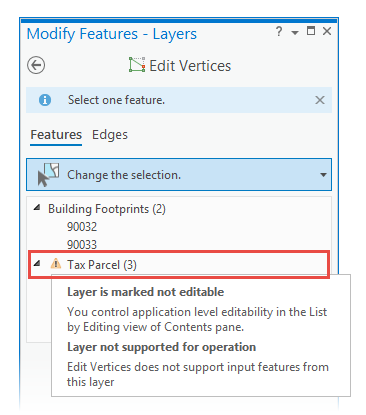
アクティブなツールを使用して、選択したフィーチャを編集できない場合は、選択ツリー ビューに警告が表示されます。 このアイコンの上にポインターを置くと、原因および考えられる解決策に関する情報が表示されます。
フィルター処理された選択
編集ツールは、ツールが実行する編集のタイプに基づいて選択セットをフィルター処理します。 たとえば、頂点を編集するツールは表示と編集が可能なレイヤー上の単一フィーチャでのみ機能し、アノテーション ツールはアノテーション フィーチャのみを選択します。
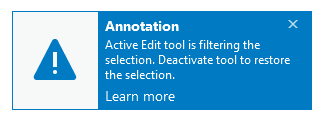
現在の選択が編集ツールでフィルターされている場合は、通知が編集ツールの名前とともに、現在のビューに短時間表示されます。 選択をフィルターされていない状態に戻すには、Esc キーを押すか、フィーチャの修正 ウィンドウで、戻る矢印をクリックして、現在のツールを無効にします。
キーボード ショートカット
|
キーボード ショートカット |
アクション |
コメント |
|---|---|---|
|
Shift+ 選択 |
選択したフィーチャを追加します |
選択したレイヤーを現在の選択に追加します。 注意:形状変更 ツール |
|
Ctrl+ 選択 |
選択したフィーチャを削除します |
選択したフィーチャを現在の選択から削除します。 |
|
Ctrl+Shift+ 選択 |
このフィーチャだけを選択します |
選択したフィーチャを保持して、その他すべてのフィーチャを現在の選択から削除します。 |
 。
。 など、ジオメトリーをスケッチする編集ツールを使用する際、このショートカットを使用すると、スケッチ モードが一時停止し、選択にフィーチャを追加することができます。
 。
。 。
。