Z 対応フィーチャの標高の指定
Z 対応フィーチャを作成すると、デフォルトの Z 値を割り当てたり、定数 Z 値を適用するよう標高モードを設定したり、標高サーフェス レイヤーから Z 値を動的に取得したりできるようになります。 標高モードの設定は、編集 タブの 高度 グループで指定できます。
標高モードの設定は、アクティブなマップまたはシーンとともに保存されます。 マップとシーンを切り替えると、アクティブなビューに対する保存済みの設定が復元されます。
標高モードがオフの場合、デフォルトの Z 値が次の方法で新しいフィーチャに適用されます。
マップでは、デフォルトの標高の Z 値はゼロ (0) です。
シーンでは、シーンをクリックすると、アクティブな標高サーフェスから Z 値が取得されます。
ヒント:
フィーチャに Z 値を格納できる場合、座標に Z 値を含める レイヤー プロパティは はい に設定されます。 このプロパティを表示するには、コンテンツ ウィンドウでフィーチャ レイヤーを右クリックし、プロパティ  をクリックして、ソース タブをクリックします。
定数 Z 値の設定
定数 Z 値を設定するには、モード ドロップダウン矢印をクリックし、定数  を選択します。 Z 値を Z 値ボックスに入力するか、ビューから Z を取得
  をクリックし、標高サーフェスをクリックします。
このモードは、1 つ以上の標高サーフェスを含むシーンとマップで利用できます。
データを追加し、編集用設定を構成します。
編集対象のフィーチャ レイヤーが編集可能であること、アクティブなマップに割り当てられた座標系が実行中の編集の種類に適していること、作業を効率的かつ正確に行えるようスナップが構成されていることを確認します。
標高サーフェスを追加する手順については、「標高サーフェスの操作」をご参照ください。
リボンの 編集 タブをクリックして フィーチャ グループで 作成
 をクリックします。
フィーチャ作成 ウィンドウが表示されます。
フィーチャ作成 ウィンドウで、Z 対応フィーチャを作成するフィーチャ テンプレートをクリックします。
特定の単語かフレーズを含むフィーチャ テンプレートを検索するには、検索 ボックス
 をクリックして、検索条件を入力します。 検索では、大文字と小文字は区別されません。
リボンの 編集 タブの 高度 グループで、モード ドロップダウン矢印をクリックしてから 定数
 をクリックします。
定数 Z 値ボックスをクリックして Z 値を入力し、単位形式を選択します。
あるいは、標高サーフェスをクリックして定数 Z 値を設定するには、ビューから Z を取得
をクリックし、マップまたはシーンの標高サーフェスをクリックします。 アクティブなマップまたはシーンに複数の標高サーフェスが含まれる場合、サーフェス ドロップダウン矢印をクリックし、標高サーフェスを選択します。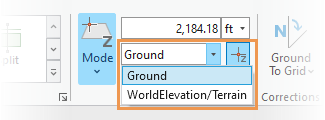
現在の標高スケッチ平面以下の標高で Z 値をクリックして設定するには、S キーを長押しし、現在のスケッチ平面を一時停止します。
フィーチャ テンプレートまたは作図ツールバー上のツールを使用し、Z 対応フィーチャを描画します。
定数 Z 値ボックスの Z 値は、すべての新しい頂点またはフィーチャに適用されます。
定数 Z 値モードをオフにし、デフォルトの Z 値を適用するには、高度 グループの モード ボタン
の上半分をクリックします。
Z 値を標高サーフェスから取得
標高サーフェスをクリックしたときに Z 値を動的に取得するには、モード ドロップダウン矢印をクリックし、サーフェス を選択します。 Z 対応フィーチャまたは頂点を作成すると、クリックしたサーフェス位置の Z 値が新しいフィーチャまたは頂点に適用されます。
このモードは、1 つ以上の標高サーフェスを含むマップ ビューでのみ利用できます。
データを追加し、編集用設定を構成します。
編集対象のフィーチャ レイヤーが編集可能であること、アクティブなマップに割り当てられた座標系が実行中の編集の種類に適していること、作業を効率的かつ正確に行えるようスナップが構成されていることを確認します。
標高サーフェスを追加する手順については、「標高サーフェスの操作」をご参照ください。
リボンの 編集 タブをクリックして フィーチャ グループで 作成
をクリックします。フィーチャ作成 ウィンドウが表示されます。
フィーチャ作成 ウィンドウで、Z 対応フィーチャを作成するフィーチャ テンプレートをクリックします。
特定の単語かフレーズを含むフィーチャ テンプレートを検索するには、検索 ボックス
をクリックして、検索条件を入力します。 検索では、大文字と小文字は区別されません。リボンの 編集 タブの 高度 グループで、モード ドロップダウン矢印をクリックしてから サーフェス
をクリックします。アクティブなマップに複数の標高サーフェスが含まれる場合、サーフェス ドロップダウン矢印をクリックし、標高サーフェスを選択します。
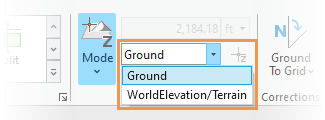現在の標高スケッチ平面以下の標高で Z 値をクリックして設定するには、S キーを長押しし、現在のスケッチ平面を一時停止します。
フィーチャ テンプレートまたは作図ツールバー上のツールを使用し、Z 対応フィーチャを描画します。
クリックしたサーフェス位置の Z 値が新しいフィーチャまたは頂点に適用されます。
サーフェス モードをオフにし、デフォルトの Z 値を適用するには、高度 グループの モード ボタン
の上半分をクリックします。
キーボード ショートカット
|
キーボード ショートカット |
アクション |
コメント |
|---|---|---|
|
S |
スケッチ平面を一時停止します。 |
ビューから Z を取得 |