ArcGIS AllSource の通知へのアクセス
プロジェクトでの作業中に、ArcGIS AllSource、プロジェクト、またはプロジェクトで使用しているアイテムに関する通知を受信することがあります。 右上隅の通知ボタン  にグレーのドットがある場合、通知があります。
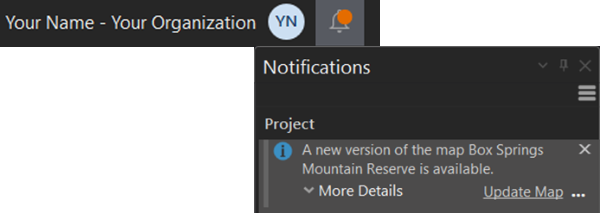
通知は、ArcGIS AllSource アプリに関するものおよびプロジェクトとそれに含まれるアイテムに関するものの 2 つのカテゴリーに分類されます。 これには、次のような通知タイプが含まれます。
ArcGIS AllSource に更新があります。
ArcGIS AllSource のライセンスの有効期限が間もなく切れます。
新しいバージョンのプロジェクトをアクティブなポータルから入手できます。
新しいバージョンのマップをアクティブなポータルから入手できます。
通知の操作
通知に関連する操作をクリックして、アクションを実行します。
通知ボタン
をクリックして、通知 ウィンドウを開きます。通知にポインターを合わせます。
通知の下隅に操作が表示されます。
最初の操作をクリックします。 たとえば、新しいバージョンのマップを入手できると通知された場合、マップの更新 をクリックします。
追加操作を実行可能な場合、隅にあるオプション ボタン
 をクリックして追加操作のリストを表示し、該当する操作をクリックします。
通知の終了
すぐにアクションを実行しない場合は、個別の通知またはすべての通知を一度に閉じることができます。 閉じた通知は、次回 ArcGIS AllSource を起動したとき、プロジェクトを開いたとき、マップを開いたときなどに再表示されます。 一定時間通知を無視して、通知に対応する前に作業を終了できます。
通知ボタンをクリックして、通知 ウィンドウを開きます。
通知にポインターを合わせます。
通知の隅にある閉じるボタン
 をクリックして、通知を閉じます。
通知 ウィンドウの上部にある メニュー ボタン
 をクリックして、通知を管理するためのその他のオプションを表示します。
すべて終了 をクリックして、すべての通知を一度に閉じます。
通知の無効化 セクションで 現在のセッション、1 時間、または 2 時間 をオンにして、その期間に発生する通知をすべて無視します。 その時間が過ぎると、通知は発生時に再び表示されるようになります。
無効化期間が過ぎる前に通知を再び有効化するには、通知の許可 をオンにします。