プロジェクトを開く
複数の方法で ArcGIS AllSource プロジェクトを開くことができます。 複数のプロジェクトを同時に開いて使用することができます。 各プロジェクトは、ArcGIS AllSource の別のインスタンスに開かれます。
同じプロジェクトを、たとえば別のユーザーが、何度でも開くことができます。 ただし、開くことができるプロジェクトの書き込み可能なコピーは 1 つだけです。それ以外のコピーは読み取り専用になります。 同様に、読み取り専用のネットワーク共有からプロジェクトにアクセスした場合は、そのプロジェクトも読み取り専用と見なされます。 プロジェクトが読み取り専用の状態にあることは、ArcGIS AllSource のタイトル バーに表示されます。
読み取り専用のプロジェクトは、書き込み可能なプロジェクトと同じ方法で操作できます (マップとレイアウトの更新やデータセットとモデルの編集など)。 プロジェクトからアクセスしたデータベースとツールボックスが書き込み可能である限り、作業を保存すると、データセットとモデルに加えた編集が保存されます。 ただし、マップやレイアウトなど、プロジェクト内に格納されているアイテムを保存するには、そのプロジェクトのコピーを書き込み可能な場所に作成する必要があります。 読み取り専用のプロジェクト (.asrx ファイル) の書き込み可能なコピーを作成するには、新しいファイル名または場所を指定します。
最近使ったプロジェクトを開く
ArcGIS AllSource を起動すると、最近作業を行ったプロジェクトのリストが表示されます。 使用頻度の高いプロジェクトを 最近使ったプロジェクト リストにピンで固定することができます。 プロジェクトの完全名または位置を表示するには、プロジェクトにポインターを合わせます。 ポップアップには、プロジェクトの完全名、変更日、および位置が示されます。
最近使ったプロジェクト リストは、設定 ページでも利用できます。
最近使ったプロジェクト リストに移動します。
ArcGIS AllSource を起動します。 開始ページが表示されます。
プロジェクトを開いている場合は、リボン上の プロジェクト タブをクリックしてから 開く をクリックします。
最近作業を行ったプロジェクトがリスト表示されます。
開くプロジェクトをクリックします。
少なくとも一定の期間にわたって同じプロジェクトを使用してほとんどの作業を行っている場合は、ArcGIS AllSource の起動時にそのプロジェクトが自動的に開くように設定できます。
ヒント:
最近使ったプロジェクト リスト内のプロジェクトがすでに存在しない場合は、そのプロジェクトを右クリックして リストからプロジェクトを削除 をクリックします。
別のプロジェクトを開く
ArcGIS AllSource を起動しても、使用するプロジェクトがリストに入っていない場合は、アクティブなポータル、ローカル コンピューターまたはネットワーク コンピューターから別のプロジェクトを開くことができます。
プロジェクト パッケージをポータルにアップロードすると、任意のコンピューターから開くことができます。 他のユーザーと共有しているプロジェクト パッケージをアクティブなポータルから開くこともできます。 オンラインのプロジェクト パッケージは、開く前にダウンロードして解凍しておきます。 デフォルトでは、プロジェクト パッケージは <User Documents>\ArcGIS\Packages フォルダーに展開されます。 この場所は、共有およびダウンロード オプションで変更できます。
あるプロジェクトの作業を中断して、別のプロジェクトのタスクを実行する必要がある場合、別のプロジェクトを ArcGIS AllSource の 2 つ目のインスタンスに開くことができます。 または、現在のプロジェクトを閉じて、ArcGIS AllSource の同じインスタンスに新しいプロジェクトを開くことができます。
開始ページからプロジェクトを開く
ArcGIS AllSource の開始ページからプロジェクトを開くことができます。
ArcGIS AllSource の開始ページで 別のプロジェクトを開く をクリックします。
プロジェクトを開く ダイアログ ボックスが表示されます。
開くプロジェクトを参照または検索します。
プロジェクトを検索する場合、プロジェクトを開く ダイアログ ボックスの端をドラッグして、検索ボックス
 を拡大できます。 ダイアログ ボックスの上部にある 更新 ボタン
  と 並べ替え ボタン
  の間の隙間をドラッグすることもできます。
注意:
ArcGIS AllSource から、ローカル コンピューターまたはネットワーク コンピューターに保存されているプロジェクトを参照することはできますが、検索はできません。
該当するプロジェクトをクリックします。
OK をクリックします。
プロジェクトを開くと、そのプロジェクトが ArcGIS AllSource の 最近使ったプロジェクト リストと Windows タスクバーにある ArcGIS AllSource ジャンプ リスト (このオプションがコンピューター上で有効になっている場合) に追加されます。 プロジェクト パッケージを開いた場合でも、プロジェクト ファイル (.asrx) がリストに追加されます。
注意:
最近使ったプロジェクト には、ArcGIS AllSource プロジェクト (.asrx) のみが表示されます。
ArcGIS Pro プロジェクトを開く
ArcGIS Pro プロジェクト (.aprx) またはプロジェクト パッケージ (.ppkx) は、ArcGIS AllSource プロジェクト (.asrx) に変換して ArcGIS AllSource で開くことができます。 次の手順を実行します。
ArcGIS AllSource の開始ページで 別のプロジェクトを開く をクリックします。
プロジェクトを開く ダイアログ ボックスが表示されます。
開きたい ArcGIS Pro プロジェクト (
.aprx) またはプロジェクト パッケージ (.ppkx) を参照または検索します。該当するプロジェクトをクリックします。
OK をクリックします。
プロジェクトの変換 ダイアログ ボックスで、はい をクリックします。
いいえ または キャンセル をクリックすると、ArcGIS Pro プロジェクトは変換されず、開かれません。
設定ページからプロジェクトを開く
ArcGIS AllSource の 設定 ページからプロジェクトを開くことができます。
設定 ページに移動します。
スタート ページで 設定 をクリックします。
ArcGIS AllSource でリボンの プロジェクト タブをクリックします。
開く をクリックします。
必要に応じて、コンピューター または ポータル オプションをクリックします。
適切なオプションをクリックします。
コンピューター - 個人用のプロジェクトが格納されている既知の場所を表す見出しが一覧表示されます。 ドキュメント を選択すると、ドキュメント フォルダーに格納されているプロジェクトが一覧表示されます。 デスクトップ を選択すると、コンピューターのデスクトップに格納されているプロジェクトが一覧表示されます。デスクトップからアクセスできるフォルダーに格納されているテンプレートは表示されません。
ポータル - マイ コンテンツ と所属しているグループを表す見出しが一覧表示されます。
プロジェクトをクリックします。
見出しをダブルクリックすると、そのフォルダー、コレクション、またはグループから使用できるプロジェクトが一覧表示されます。 いずれかの見出しの下のリストにあるプロジェクトをクリックします。
別のプロジェクトを開く をクリックします。 プロジェクトを開く ダイアログ ボックスが表示されます。 プロジェクトを参照または検索し、そのプロジェクトをクリックしてから OK をクリックします。
別のプロジェクトを作業中の場合は、はい をクリックして変更内容を保存します。
作業中のプロジェクトが閉じます。
選択したプロジェクトは、ローカルまたはネットワーク フォルダーからアクセスされるか、アクティブなポータルからダウンロードされます。 プロジェクトを開くと、そのプロジェクトが最近使ったプロジェクト リストに追加されます。
プロジェクトの復元
プロジェクトをバックアップすると、ArcGIS AllSource が予期せずシャットダウンした場合に、保存されていない変更を復元できます。 保存されていない変更は、最新のバックアップ時まで復元されます。
予期しないシャットダウン後にプロジェクトを復元するには、次の手順に従います。
ArcGIS AllSource を起動します。
開始ページで、最近のプロジェクトのリストからプロジェクトを開きます。
プロジェクトの回復 プロンプトが表示され、バックアップ プロジェクトが元のプロジェクトより後に保存されたことが通知されます。
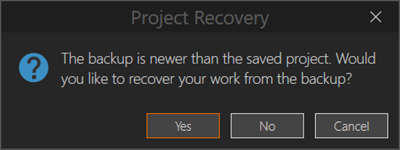
プロンプトが表示されない場合は、元のプロジェクトがバックアップ プロジェクトより後に保存されたことを意味します。 この場合、保存されていない変更を復元することはできません。
作業の手順を選択します。
はい - バックアップ プロジェクトを開きます。 保存されていない変更は、バックアップ プロジェクトのタイム スタンプまで復元されます。
いいえ - 元のプロジェクトを開きます。 最後に手動で保存したデータがプロジェクトに反映されます。 保存されていない変更は失われます。
キャンセル - プロジェクトを開かずにプロンプトを閉じます。
注意:
はい をクリックすると、バックアップ プロジェクトが元のプロジェクトに置き換わります。 元のプロジェクトは削除されます。 復元したプロジェクトで作業を続けると、新しいバックアップが作成されます。
いいえ をクリックすると、元のプロジェクトが維持されます。 元のプロジェクトで作業を続けると、指定した間隔で新しいバックアップが引き続き作成されます。