サマリー ビューの操作
一度に表示する機能が多すぎると、タイムラインの表示が圧迫され、時間的パターンがわかりにくくなる可能性があります。 1 か月かけて、毎日 1,000 個のフィーチャを識別するとします。 ポイントが重なっているため、タイムライン上で何が起きているかの把握が難しくなっています。 タイムラインを サマリー ビュー に変更すると、こうしたトレンドの視覚化により認識しやすくなります。 サマリー ビュー ツールを使用すると、時系列データと空間データをヒストグラムに視覚化できます。 データおよびその時間との関係をカテゴリー別に視覚化できます。 ArcGIS AllSource では、サマリー ビュー ツールは、タイムライン、タイム スケール、他のジオプロセシング ツールを使用してデータの傾向を表示します。
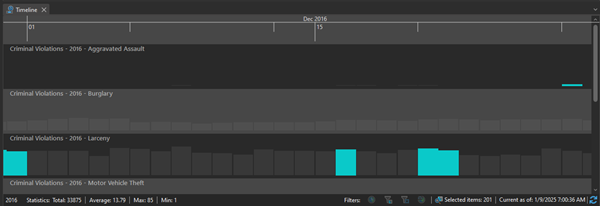
サマリー ビュー ツールを使用すると、個々のイベントの代わりにタイム スパンのデータを視覚化できます。 タイムライン ウィンドウは、複数のイベントをビンにグループ化してヒストグラムにデータを表示します。 視覚化でのこの違いにより、データセットのパターンを検出できます。
サマリー ビュー を有効にするには、次の手順を実行します。
タイムライン を有効にした状態でマップを開きます。
コンテンツ ウィンドウで タイムライン を右クリックして、タイムラインを開く をクリックします。
タイムライン ウィンドウが開き、マップのデータが表示されます。
タイムライン コンテキスト タブの サマリー グループで、サマリー ビュー ボタン
 をクリックします。
時間とカテゴリーに基づいてデータをグループに集めるタイムラインに沿って、タイムライン ウィンドウが 1 レーンのデータからビンに変化します。
タイム スケールの使用
タイム スケール で、タイムラインに設定されている時間の増加を制御できます。 タイム スケール を使用してタイムライン上の時間枠をすばやく拡大または縮小するには、次の手順を実行します。
タイムラインを開きます。
タイムライン コンテキスト タブの ビュー グループで、タイム スケール ドロップダウン矢印をクリックして、タイムライン ウィンドウで視覚化する時間枠を選択します。
タイムライン ウィンドウが新しいタイムスケールに更新されます。
注意:
タイム スケールを設定するときは、データの開始時間と終了時間を考慮します。 小さすぎると、タイムラインでデータが拡大表示されます。 大きすぎると、タイムラインでデータが縮小され、時間パターンがわかりにくくなります。
ビニング タイムスパンの使用
ビニング タイムスパン 設定を使用して、タイムライン上の各バーに視覚化する期間を選択することにより、タイムラインの情報量を制御するには、次の手順を実行します。
タイムライン コンテキスト タブの サマリー グループで、ビニング タイムスパン ドロップダウン矢印をクリックします。
解析する時間枠を選択します。
タイムライン ウィンドウのデータが更新され、選択した ビニング タイムスパン 値が表示されます。
注意:
タイム スケール と ビニング タイムスパン を使用する場合は、データが視覚化される方法を考慮します。 たとえば、サマリー ビュー を使用して 10 年間の犯罪データを解析する場合、タイム スケール の値を 十年 に設定し、ビニング タイムスパン の値を 年 に設定して、過去 10 年で最も犯罪の数が多い年を確認することができます。
時系列ビューに戻る
時系列ビュー はレーン内のデータを、サマリー ビュー を使用してグループ化する代わりに、時間で発生する単一イベントとして表示します。
時系列 ビューに戻るには、タイムライン コンテキスト タブの サマリー グループで、サマリー ビュー ボタン をクリックして、サマリー ビュー を無効にします。
サマリー ビュー とこれらのツールを使用すると、タイムライン ウィンドウをタイムラインに沿った 1 レーンのデータから、解析の準備ができたタイムラインに沿って視覚化されたヒストグラムにカスタマイズできます。