2D および 3D マップ
Drone2Map では、マップ上で地上ジオリファレンス済みの 2D および 3D プロダクトを作成および表示できます。 処理に対して有効になっているプロダクトに応じて、2D マップまたは 3D マップのいずれかに自動的に表示されます。 各マップには、機能と性能に固有の違いがあります。
2D マップ
2D マップ ビューは、トゥルー オルソ、標高プロダクト、およびラスター編集ツールを使用する際に推奨されます。 プロジェクトを最初に作成したときのデフォルト ビューです。
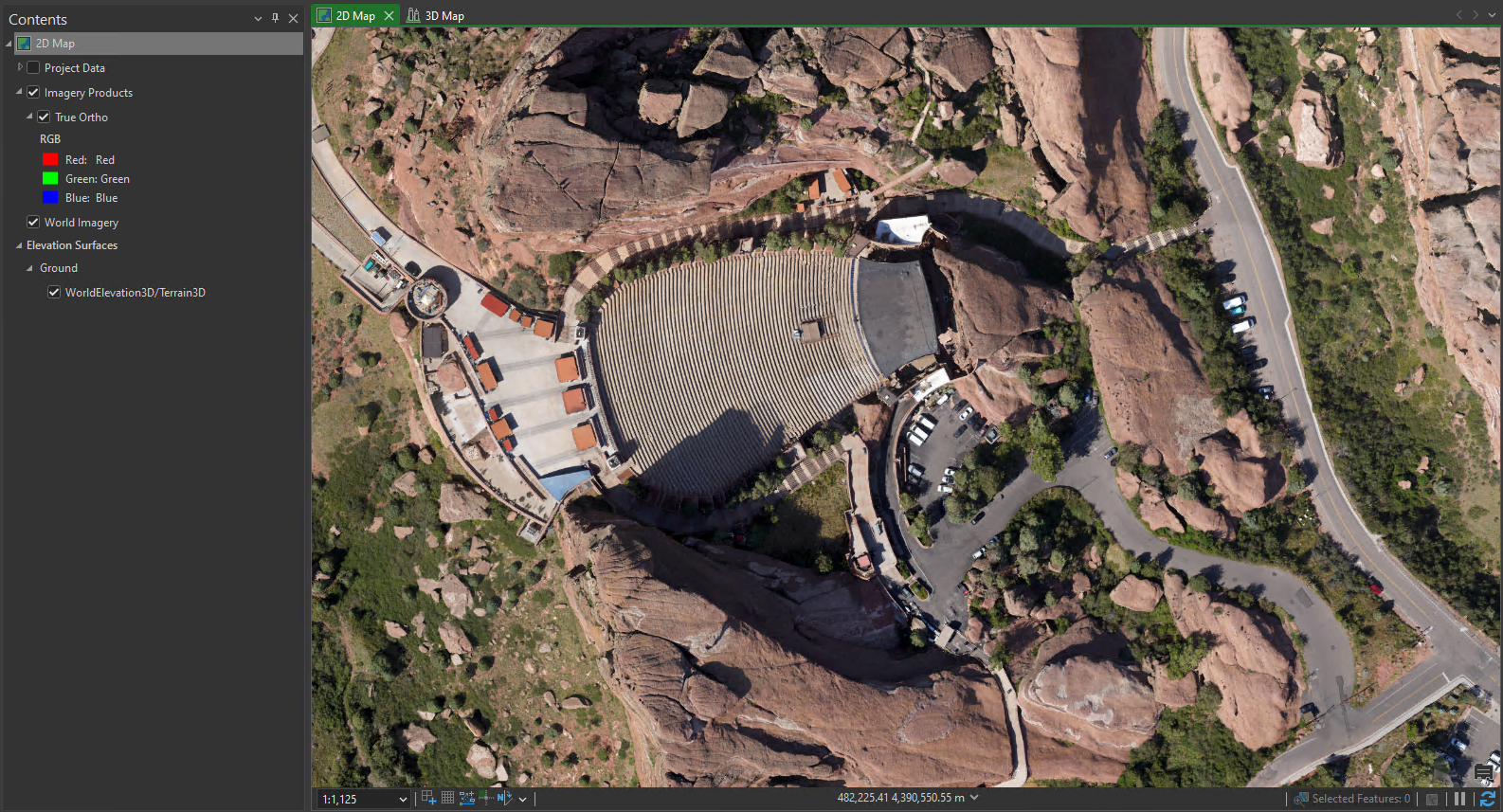
以下の表は、2D マップに追加できるプロダクトのタイプと、一部の使用例を簡単にまとめたものです。
|
プロダクト |
使用例 |
|---|---|
|
|
これらは次のタスクに使用できます:
視覚化と表示 - 2D マップには特定の 2D ベースマップが用意されており、プロダクトの表示をさらにカスタマイズできます。
ナビゲーション - 2D マップでのパンとズームは常に直下視点から行われるため、トゥルー オルソなどのプロダクト内のフィーチャを分析できます。
編集 - 2D マップ ビューでは、特定のフィーチャ レイヤーを編集したり、ラスター レイヤーを操作して新しい出力を作成したり、既存のレイヤーを編集したりできます。 低詳細の領域を改善するために前処理フィーチャを適用することもできます。
計測と分析 - 標高プロダクトで計測を実行できます。 スペクトル プロファイルや標高プロファイル、植生や土壌の指数、検査ワークフローなどのツールを使用して、データをさらに詳しく調査することもできます。
データ管理 - コンテンツ ペインでレイヤーを追加、削除、並べ替え、グループ化してデータを管理および整理できます。 データに関連付けられた属性テーブルを表示することもできます。
3D マップ
3D マップ ビューは、フライト データを 3D で視覚化したり、SLPK 点群、3D テクスチャー メッシュ、ガウシアン スプラットなどのプロダクトを複数の角度から表示したりする場合に推奨されます。
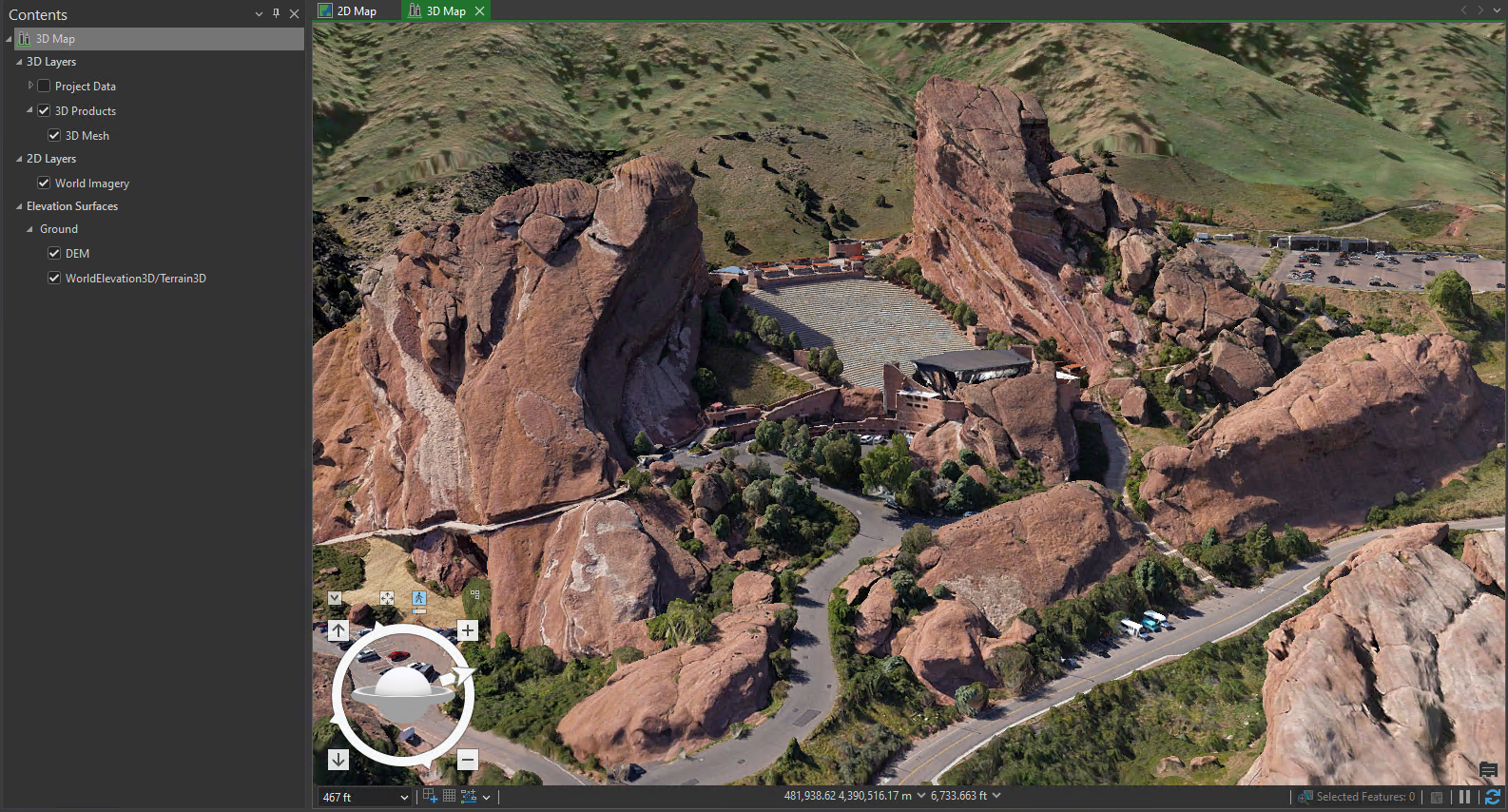
次の表は、3D マップに追加できるプロダクトの種類と、一部の使用例を簡単にまとめたものです。
|
プロダクト |
使用例 |
|---|---|
|
|
これらは次のタスクに使用できます:
視覚化と表示 - Drone2Map の 3D マップ ビューでは、標高および高さのプロパティを持つ画像を表示でき、プロダクトの表示をカスタマイズできます。
ナビゲーション - 歩行者視点でシーンを通して 3D マップ ビューをナビゲートできます。
編集 - 3D マップ ビューでは、前処理および後処理の編集が可能です。
計測と分析 - 3D マップ ビューでは、2 つの場所間の鉛直方向の計測や高さの計測が可能です。
データ管理 - 3D マップ ビューは、2D マップ ビューと同様に、コンテンツ ウィンドウでデータを管理および整理したり、プロジェクト データに関連付けられた属性テーブルを表示したりできます。
2D および 3D マップ ビューでの作業
Drone2Map では、2D および 3D マップ ビューを並べて開き、同じプロジェクト内でリンクできます。 ナビゲーションと選択もリンクされるため、2D マップでフィーチャを選択すると 3D マップでも強調表示され、ビュー間を切り替えることができます。 プロジェクトを切り替えたりデータを再読み込みしたりすることなく、2D でアセットを特定し、3D ビューを回転およびチルトすることができます。
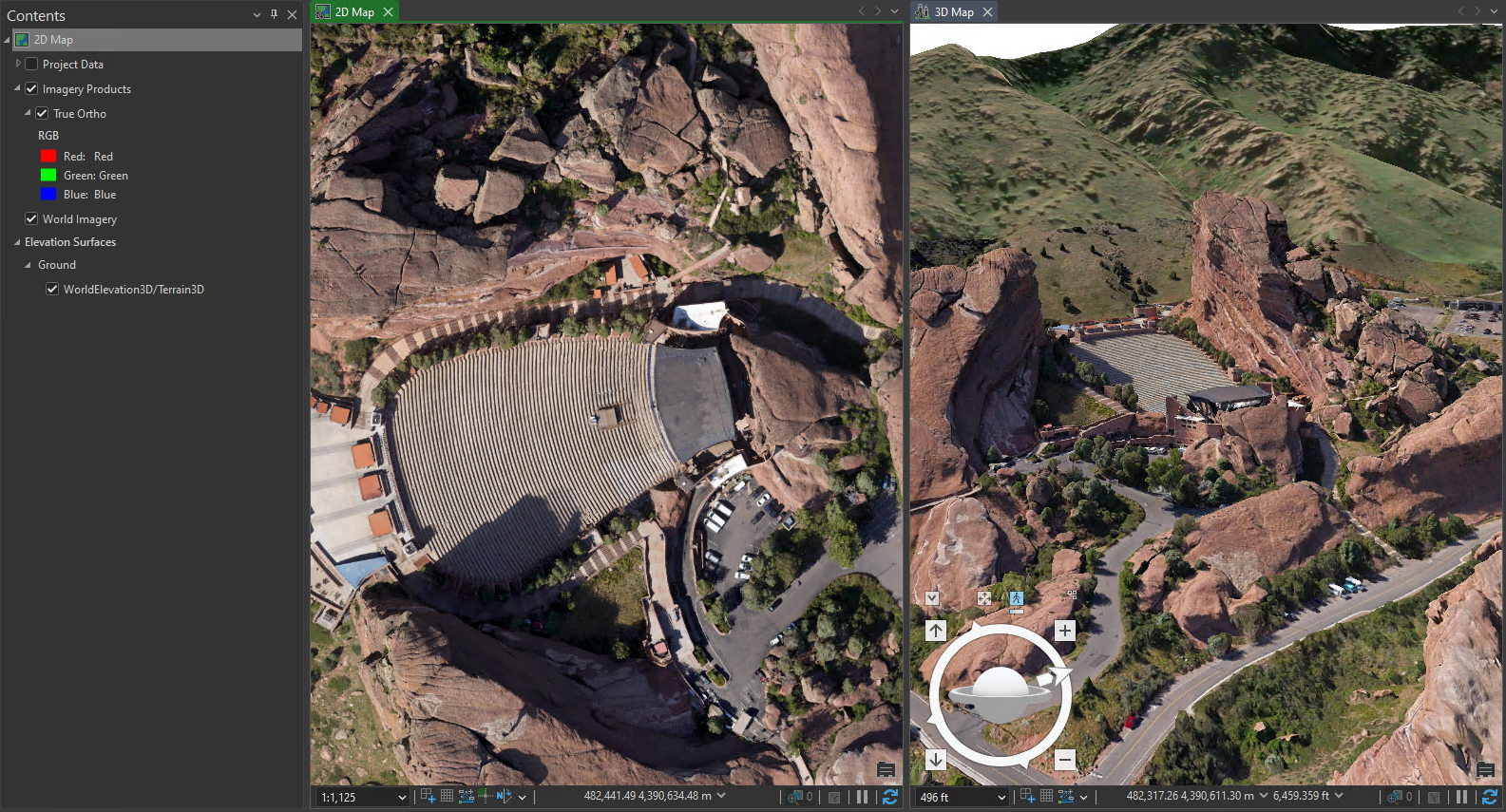
2D と 3D のナビゲーションの詳細については、「ナビゲーション」をご参照ください。