編集オプションのカスタマイズ
ArcGIS Drone2Map は、マップまたはシーンのフィーチャをアクティブに編集している際に表示される編集ツールバーのカスタマイズに対応しています。 さらに、マップまたはシーンの左下のステータス バーで、スナップなどその他の編集設定をさらにカスタマイズすることもできます。 スナップ設定 ダイアログ ボックスには、編集ツールバーおよびステータス バーをカスタマイズするために利用できるすべてのオプションが含まれています。
ステータス バーは、アクティブなマップまたはシーンの下部に表示されています。 ここから、スナップ、制限モード、グリッドの編集などの描画補助にすばやくアクセスできます。 ステータス バーのボタンは、表示することも非表示にすることもできます。
編集ツールバーには、アクティブな編集ツールに関するコマンドが含まれています。 デフォルトで、アクティブなマップまたはシーンの下部に水平に表示されます。 ツールバーのサイズと場所をカスタマイズすることができます。
編集ツールバーは、ポインターを使用してグラフィカルにカスタマイズすることができます。
サイズと場所のカスタマイズ
編集ツールバーのサイズと場所をカスタマイズするには、次の手順を実行します。
編集ツールバーがアクティブなビューに表示されていない場合は、次のいずれかを実行します。
フィーチャ作成 ウィンドウで、ポリラインまたはポリゴン フィーチャ テンプレートをクリックします。
フィーチャの修正 ウィンドウで、頂点
 をクリックして、ポリライン フィーチャまたはポリゴン フィーチャを選択します。
ツールバーの ツール フィードバック オプションの構成
 をクリックします。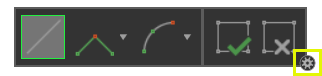
サイズと向きを選択します。 キャンセルするには、マップ上の任意の場所をクリックします。
空のボックスの上にポインターを置くと、選択内容がプレビューされます。
ボックスをクリックして、サイズの向きをツールバーに適用します。
編集ツールバーの有効化または無効化
マップ上に編集ツールバーを表示 をオフにすると、ツールバーが非表示になります。 ツールバーは、バックステージや 編集設定 ダイアログ ボックスでもう一度有効にすることができます。
スナップ設定からの編集ツールバーの有効化または無効化
スナップ設定 から編集ツールバーを有効化または無効化するには、次の手順を実行します。
編集 タブをクリックし、フィーチャ グループを表示します。
リボン上の
設定 ボタンをクリックして、編集設定 ダイアログ ボックスを表示します。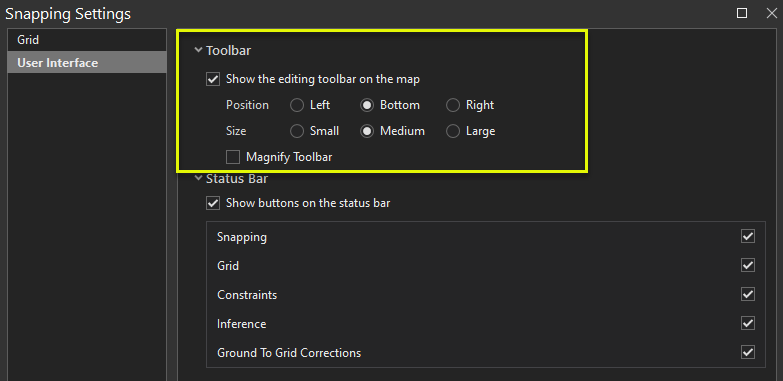
クリックして ツールバー セクションを展開します。
マップ上に編集ツールバーを表示 チェックボックスをオンまたはオフにします。
アプリケーション設定ダイアログ ウィンドウからのスナップ設定の有効化または無効化
アプリケーション設定ダイアログ ウィンドウからスナップ設定を有効化または無効化するには、次の手順を実行します。
プロジェクト タブをクリックして 新しいプロジェクト ページを表示します。
リボン上の 設定 をクリックして 設定 ウィンドウを表示します。
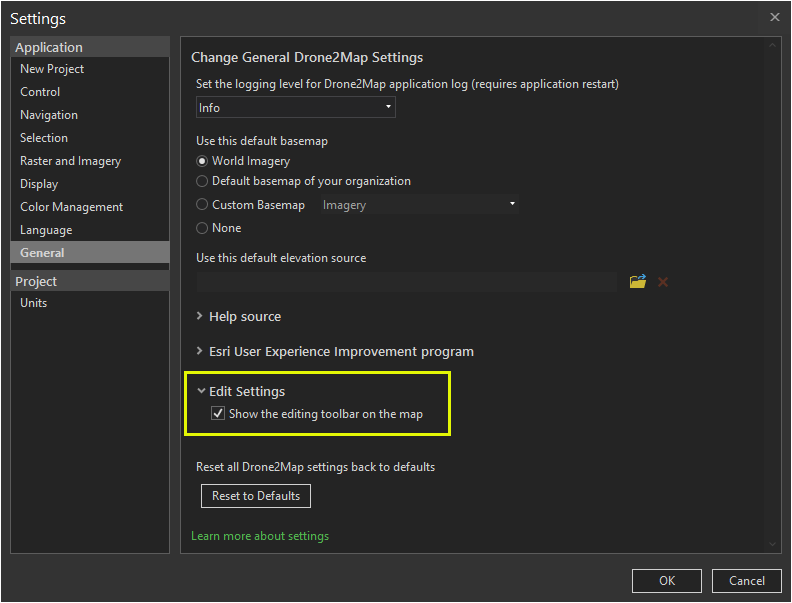
一般 セクションで 編集の設定 ドロップダウン矢印をクリックします。
マップ上に編集ツールバーを表示 チェックボックスをオンまたはオフにします。
ステータス バーの構成
次の手順で、ステータス バー上で利用できるツールをカスタマイズできます。
アクティブなマップまたはシーンの下部にあるステータス バー上のドロップダウン矢印をクリックし、ボタンのカスタマイズ
をクリックします。
または、リボンの 編集 タブをクリックします。 フィーチャ グループで、設定
をクリックします。編集設定 ダイアログ ボックスが表示されます。
編集設定 ダイアログ ボックスの ユーザー インターフェイス タブをクリックし、ステータス バー を展開します。
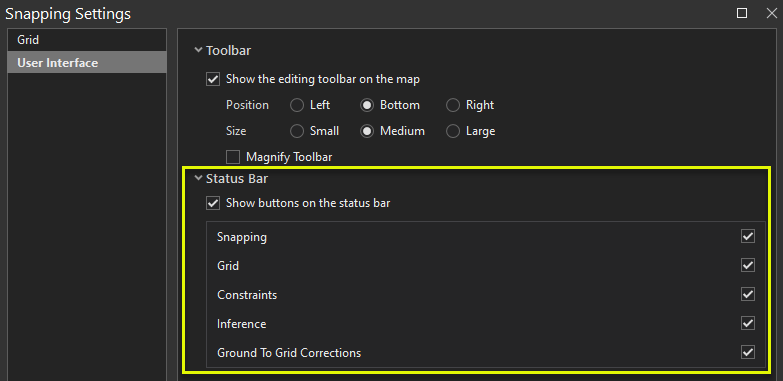
ステータス バーのボタンを表示 チェックボックスをオンにします。
これで、ステータス バーに有効化されているボタンが表示されます。
この設定をオフにすると、有効化されているボタンが非表示になります。
ステータス バーに表示する描画補助ボタンそれぞれのチェックボックスをオンにします。
ボタンを非表示にするには、チェックボックスをオフにします。
OK をクリックします。