形式を選択して貼り付け
形式を選択して貼り付け  では、ソース レイヤーとは異なるレイヤーにフィーチャを貼り付けることができます。 クリップボードの属性値を、貼り付け先レイヤーに一致するフィールドに貼り付けられます。 フィーチャ テンプレートを選択するには、一致するフィールドの フィールドの割り当て 設定を使用します。
クリップボードに 2 つ以上のジオメトリー タイプが含まれる場合、貼り付けるジオメトリ タイプを選択します。
注意:
ArcGIS Drone2Map を終了するときにクリップボード上に大量の情報がある場合は、後から貼り付けられるよう情報を保存するかどうか確認されます。
指定レイヤーへの貼り付け
レイヤーを指定するには、ドロップダウン矢印をクリックして、レイヤーを選択します。
マップ上部で、タブをクリックしてマップを最新の状態に保ちます。
フィーチャがクリップボードにコピーされない場合は、次の手順を実行します。
編集 タブの 選択 グループで 選択
 をクリックし、フィーチャを選択します。
編集 タブの クリップボード グループで、コピー
 をクリックするか、Ctrl + C を押します。
編集 タブの クリップボード グループで、形式を選択して貼り付け をクリックするか、または Ctrl + Alt + V を押します。
クリップボードに 2 つ以上のジオメトリー タイプが含まれる場合、貼り付けるフィーチャ タイプを選択します。
注意:
ラインとポリゴン を選択すると、いずれかのフィーチャ タイプが貼り付け先レイヤーに対応するよう変換されます。
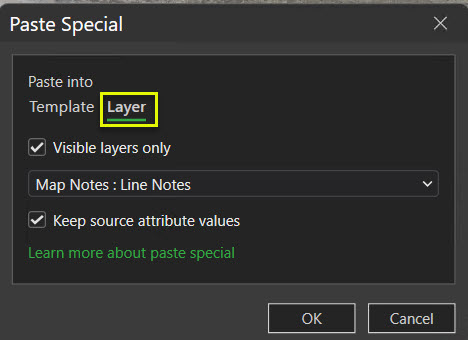
テンプレート または レイヤー をクリックします。
テンプレート
貼り付け先レイヤーと、フィーチャ テンプレートで定義された属性値を指定します。 フィールド マッピングのソース レイヤーと貼り付け先レイヤーが、フィーチャ テンプレートの貼り付け先レイヤーと一致する場合、フィーチャにコピーされた属性値は現在のフィールド マッピング設定に対応します。
レイヤー
貼り付け先レイヤーのみを指定します。
レイヤーのドロップダウン矢印をクリックし、レイヤーを選択します。
ソース属性値を維持 をオンまたはオフにします。
オン
クリップボードから、貼り付け先レイヤーの対応するフィールドに、フィーチャ属性値をコピーします。
オフ
フィーチャ属性値を、貼り付け先レイヤーのジオデータベースのデフォルト値で上書きします。
注意:
ArcGIS Drone2Map のこのリリースでは、アノテーション フィーチャを貼り付けるときにこの設定は無効になります。
OK をクリックしてフィーチャをマップに貼り付けます。
デフォルトでは、フィーチャのコピーは、コピーされたのと同じ場所に作成されます。
- 移動 ツール
 が自動的にアクティブになります。 再配置ツールを使用して、フィーチャの移動、回転、拡大縮小を行います。
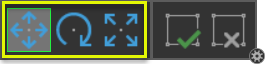
- 移動 ツール
完了
 をクリックするか、F2 キーを押します。
フィールド マッピングを使用した属性の貼り付け
現在のフィールド マッピング設定を使用し、貼り付け先レイヤーから貼り付け済みフィーチャに属性値をコピーする、フィーチャ テンプレートを含むレイヤーを指定します。 ソース レイヤーと貼り付け先レイヤーが一致しない場合、ソース ジオデータベースのデフォルト値が新しいフィーチャにコピーされます。
マップ上部で、タブをクリックしてマップを最新の状態に保ちます。
フィーチャがクリップボードにコピーされない場合は、次の手順を実行します。
編集 タブの 選択 グループで、選択 ボタン
をクリックして、フィーチャを選択します。編集 タブの クリップボード グループで、コピー ボタン
をクリックするか、Ctrl + C を押します。
編集 タブの クリップボード グループで、形式を選択して貼り付け をクリックするか、または Ctrl + Alt + V を押します。
クリップボードに 2 つ以上のジオメトリー タイプが含まれる場合、貼り付けるフィーチャ タイプを選択します。
注意:
ラインとポリゴン を選択すると、いずれかのフィーチャ タイプが貼り付け先レイヤーに対応するよう変換されます。
テンプレート をクリックします。
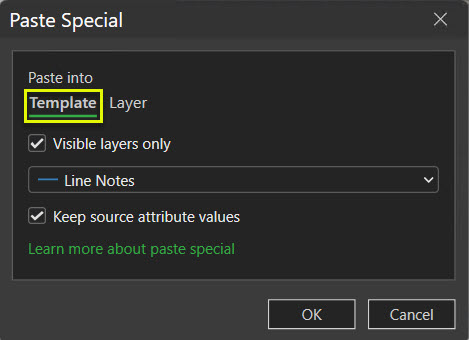
テンプレートのドロップダウン矢印をクリックし、テンプレートを選択します。
ソース属性値を維持 をオンにします。
OK をクリックしてフィーチャをマップに貼り付けます。
デフォルトでは、フィーチャのコピーは、コピーされたのと同じ場所に作成されます。
- 移動 ツールが自動的にアクティブになると、再配置ツールを使用してフィーチャを移動、回転、拡大縮小を行います。
- 移動 ツール
完了
をクリックするか、F2 キーを押します。