推測制限の使用
推測とは、現在のスナップ設定を使用し、現在の頂点と既存のフィーチャ ジオメトリー間のジオメトリーの関係性を推測し、ポインターをスナップする制限モードです。 推測  のオンとオフは、アクティブなマップの下部のステータス バーで切り替えます。
注意:
推測は、主に構築環境のオブジェクトを表す直線的な形状を描画することを目的としています。 頂点が密集した状態で 推測 ボタンを使用すると、マップのパフォーマンスが低下することがあります。
推測制限をオンにして使用するには、次の手順に従います。
アクティブなマップの下部にあるステータス バーで 推測 ボタン
にポインターを合わせてポップアップ メニューを表示させ、推測 切り替えボタンをオンにします。リボンの 編集 タブをクリックし、フィーチャ グループで、スナップ ボタンの横のドロップダウン矢印をクリックして、1 つ以上のスナップ エージェントを有効にします。
エッジ

直線として表示される推測の延長ラインにスナップします。
交点

2 つ以上のラインまたはエッジの推測交点にスナップします。
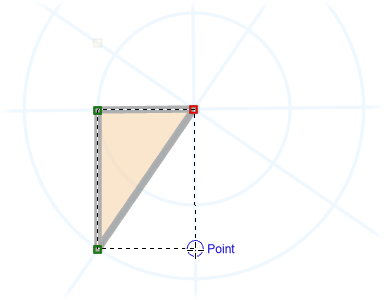
ポイント

四角形として表示される、垂直の推測交点にスナップします。
頂点

円として表示される、放射状の距離の推測交点にスナップします。
ホーム タブで、マップ メモ ボタンをクリックします。
ドロップダウン メニューで、[マップ メモの作成] ボタンをクリックします。
フィーチャ作成 ウィンドウで、ライン メモ ツールまたは ポリゴン メモ ツールをクリックします。
マップをクリックして、頂点を作成します。
最初に、推測を使用して描画中のフィーチャ ジオメトリーにポインターを制限する場合は、少なくとも 1 つのセグメントを作成します。
近くのフィーチャか、描画中のフィーチャ ジオメトリーのセグメントにポインターを合わせます。
解析中のセグメントが短時間フラッシュし、スナップ可能な関連する制限が表示されます。
関連する制限の上にポインターを置くと、有効化されたエージェントがフィードバックを表示するため、ポインターをクリックして、ジオメトリーを制限にスナップします。
垂直の制限は四角形として表示され、2 つのセグメントの拡張交点を表します。
編集ツールバーの 完了
 をクリックするか、F2 キーを押して、フィーチャを完成させます。