ラスター関数でのサーバー側処理の実行
イメージ サービスは、REST でサポートされるいくつかのデフォルト関数だけでなく、REST や ArcGIS Pro からアクセスし、使用できるイメージ サービスおよび関連するラスター関数テンプレートを公開することで、サーバー側処理をサポートしています。
ラスター関数テンプレート (.rft.xml) を実装するには、まず ArcGIS Pro のラスターの 関数エディター ツールを使用して作成し、その後、.rft.xml ファイルを公開するときに同ファイルをイメージ サービスに追加します。 イメージ サービスで .rft.xml ファイルを公開する場合、ラスター関数テンプレート内で定義された関数は、イメージ サービス内のコンテンツにのみ適用できます。 テンプレートは、別の入力からのデータを使用できません。
REST を使用し、イメージ サービスでサーバー側処理を行うのは、異なる方法で処理されたイメージ サービスを提供する Web アプリケーションを作成する場合や、アプリケーションが処理を行えない場合などに便利です。
イメージ サービスに Landsat などの画像が含まれる場合、赤バンドと近赤外バンドを使用して NDVI を実行する Web アプリケーションを作成できます。
イメージ サービスが DEM である場合、Web アプリケーションを作成して、イメージ サービスを陰影起伏、傾斜、陰影起伏画像として表示できます。
REST では、傾斜方向、カラーマップ、NDVI、傾斜、陰影付きレリーフ、陰影起伏、統計情報、ストレッチなど、イメージ サービスの基本的な関数をサポートしています。 .rft.xml ファイルでイメージ サービスを公開するとこれらの機能を拡張でき、ラスター関数を連結させて必要な処理結果を作成できます。
ストレッチなどの関数を含むイメージ サービスにラスター関数テンプレートを適用すると、イメージ サービスを Web アプリケーションで使用する場合に便利です。 Web アプリケーションでは画像を調整できないことが多いため、サーバー側処理に依存しています。 この場合、イメージ サービスにラスター関数テンプレートを追加すると、デフォルトで適用できます。
ラスター関数エディターへのアクセス
ArcGIS Pro の 画像 タブからラスターの 関数エディター にアクセスするには、次の手順に従います:
ArcGIS Pro のリボンで 画像 タブをクリックし、画像ツールを開きます。
画像 タブの 解析 グループで、関数エディター ボタンをクリックし、関数エディター ウィンドウを開きます。
注意:
また、コンテンツ ウィンドウでイメージ レイヤーを右クリックし、関数チェーンの編集 ボタンを選択して、関数エディター ツールにアクセスする方法もあります。
ラスター関数テンプレートの作成
ラスター関数テンプレートは 関数エディター ウィンドウで作成できます。
関数エディター ウィンドウにアクセスすると、ラスター関数テンプレートを作成できます。
関数エディター ウィンドウが表示された状態で、ラスター関数をエディターに追加できます。
ラスター関数 ボタンをクリックし、ラスター関数 ウィンドウを開きます。
ラスター関数ウィンドウには、エディターに追加できるすべてのラスター関数が含まれています。 すべてのラスター関数を記載したリストについては、ラスター関数の Web ヘルプをご参照ください。
ラスター関数を追加するには、ラスター関数を右クリックして 関数エディターに追加 を選択するか、ラスター関数 ウィンドウから ラスター関数テンプレート エディター にラスター関数をドラッグします。
ラスター関数がエディターに追加されると、それらを互いに接続し、完全なラスター解析ワークフローを作成できるようになります。
必要に応じ、エディターに他のラスター関数を追加します。
必要なラスター関数がすべてエディターに追加されたら、他のラスター関数に連結するラスター関数の上にカーソルを合わせます。
接続ポイントが表示されます。
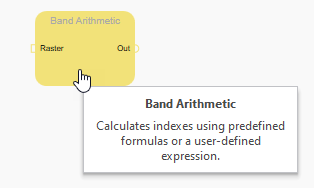
接続フックは、関数のラスター ラベルと出力ラベルの横に表示されています。 ラスター関数テンプレートが完成したら、保存 ボタンをクリックします。
保存 ダイアログ ボックスが表示され、ラスター関数テンプレートに関するその他の情報を追加できるようになります。
名前 に、ラスター関数テンプレートの名前を入力します。
プロジェクト か カスタム を選択し、ラスター関数テンプレートがプロジェクトの一部であるか、カスタム テンプレートの一部であるかを指定します。
この選択は、ラスター関数テンプレートのディスク上の配置をコントロールします。 たとえば、プロジェクト オプションを選択すると、ラスター関数テンプレートは、作成した ArcGIS プロジェクトに配置されます。
ラスター関数テンプレートに関する追加情報を 説明 ボックスに入力します。
OK をクリックし、ラスター関数テンプレートを保存します。
イメージ サービスへのラスター関数テンプレートの追加
ラスター関数テンプレートが作成されたら、いくつかの方法でイメージ サービスの処理テンプレートとして追加できるようになります。 ラスター関数テンプレートは、イメージ サービスの作成時、既存のイメージ サービスの更新時、イメージ サービスの作成に使用したモザイク データセットに追加できます。
イメージ サービスの作成
イメージ サービスの作成時に、イメージ サービスにラスター関数テンプレートを追加すると、イメージ サービスに視覚化オプションを設定して、デフォルトの視覚化を変更できます。
ArcGIS Pro の カタログ ウィンドウで、イメージ サービスに使用する画像を右クリックし、Web レイヤーとして共有 を選択して Web レイヤーとして共有 ウィンドウを開きます。
構成 タブをクリックし、イメージ レイヤーの横にある Web プロパティの構成 ボタン
 をクリックし、イメージ サービス プロパティを編集します。
ここに挙げたプロパティは、操作、モザイク オプション、ラスター関数など、イメージ サービスのさまざまな側面をコントロールします。
ラスター関数 セクションを展開し、処理テンプレートの追加 ボタン
 をクリックします。
ラスター関数テンプレートの選択 ダイアログ ボックスで、ラスター関数テンプレートの場所を参照します。
OK をクリックし、処理テンプレートを適用します。
処理テンプレート セクションに、追加された処理テンプレートが、ラスター関数テンプレートの完全なパスとともに表示されます。
必要に応じ、デフォルト テンプレート ドロップダウン メニューで、新しい処理テンプレートを選択します。 デフォルト テンプレートを なし から変更すると、イメージ サービスのデフォルトの表示方法が変更されます。 処理テンプレートは、イメージ サービスを表示するときにオプションとして表示できます。
完了したら、他の Web レイヤー オプションを変更し、イメージ サービスを公開します。
イメージ サービスの更新
イメージ サービスを作成後、ラスター関数テンプレートを追加してイメージ サービスの視覚化オプションを設定し、デフォルトの視覚化を変更することで、イメージ サービスを修正できます。
ArcGIS Pro の カタログ ウィンドウで、既存のイメージ サービスか、イメージ サービスとして使用される任意のファイルを参照して右クリックし、Web レイヤーの上書き を選択して Web レイヤーの上書き ウィンドウを開きます。
ヒント:
上書きに関する警告が表示されたら、警告を受け入れます。
構成 タブをクリックし、イメージ レイヤーの横にある Web プロパティの構成 ボタン
をクリックし、イメージ サービス プロパティを編集します。ここに挙げたプロパティは、操作、モザイク オプション、ラスター関数など、イメージ サービスのさまざまな側面をコントロールします。
ラスター関数 セクションを展開し、処理テンプレートの追加 ボタン
をクリックします。ラスター関数テンプレートの選択 ダイアログ ボックスで、ラスター関数テンプレートの場所を参照します。
OK をクリックし、処理テンプレートを適用します。
処理テンプレート セクションに、追加された処理テンプレートが、ラスター関数テンプレートの完全なパスとともに表示されます。
必要に応じ、デフォルト テンプレート ドロップダウン メニューで、新しい処理テンプレートを選択します。 デフォルト テンプレートを なし から変更すると、イメージ サービスのデフォルトの表示方法が変更されます。 処理テンプレートは、イメージ サービスを表示するときにオプションとして表示できます。
完了したら、他の Web レイヤー オプションを変更し、イメージ サービスを再公開します。
モザイク データセットに追加
モザイク データセットから作成されたイメージ サービスは、モザイク データセットの表示設定や他のデフォルト設定を継承します。 ラスター関数テンプレートを公開する前にモザイクデータセットに追加することで、処理テンプレートを追加の表示オプションとして追加したり、デフォルト表示を変更したりできます。
ArcGIS Pro の カタログ ウィンドウで、モザイク データセットを参照し、右クリックして使用可能なオプションを開いて、処理テンプレートの管理 を選択します。
処理テンプレートの管理 ウィンドウで、モザイク データセットで現在使用されているテンプレートが表示されます。 モザイク データセットに処理テンプレートが追加されていない場合は、処理テンプレートとして なし のみが表示されます。
インポート をクリックし、使用する処理テンプレートを選択し、作成した処理テンプレートの場所を参照します。
注意:
モザイク データセットに対して作成した処理テンプレートがない場合は、プロパティ ボタン
 をクリックして 新しいテンプレートの作成 を選択して 関数エディター ウィンドウを開き、ここでテンプレートを作成します。
モザイク データセットに追加するラスター関数テンプレートを選択し、OK をクリックします。
テンプレート セクションの下にあるウィンドウに、ラスター処理テンプレートが表示されます。
処理テンプレートがすべて追加されるまで、追加を続けます。
処理テンプレートの管理 ウィンドウを閉じます。