クイック レッスン: マップの作成
このレッスンの手順に沿って、データをマップに追加するスキル、異なるベースマップを選択するスキル、データ シンボルのスタイルを変更するスキル、ポップアップに表示される情報をカスタマイズするスキル、マップを保存するスキル、組織とマップを共有するスキルを使用します。
このレッスンは、ArcGIS Enterprise、GIS、または Web マッピングに慣れていないすべてのユーザー向けに設計されています。 このレッスンを行うときに使用する ArcGIS Enterprise アカウントは、コンテンツを作成、公開、共有する権限を持つ必要があります。 このレッスンを実施するには、Map Viewer を使用する必要があります。 このレッスンの所要時間は 20 分です。
このレッスンでは、あなたは、ネバダ州クラーク郡の一般救急病院に関する記事を書くことになった調査リポーターです。 興味深いストーリーを見つけることを任されています。 あなたは、病院の所在地、毎年診察する患者数、請求金額など、いくつかの基本データを集めるようインターンに頼みました。 そこから、さらに調査できる何か面白いことがないかを確認します。 インターンからデータのカンマ区切り値 (.csv) ファイルを渡され、組織の Enterprise を使用するようすすめられました。 このインターンは、データをマップに追加して、すぐにパターンを見つけ、調整して情報をハイライト表示できると言っています。 その後、作業を保存して、他のユーザーと共有できます。
データのダウンロード
ネバダ州クラーク郡の一般救急病院についてインターンが収集した情報を含む .csv ファイルをダウンロードします。
Clark County Hospitals
.csvファイルをダウンロードして開きます。経度、緯度、患者数、名前などの属性のカラムがあるテーブルが表示されます。 病院の所在地や情報のパターンを視覚化するのは困難です。 マップの作成は、単にテーブルとしてデータを表示するよりも効果的にデータを理解する方法ですので、次にこのタスクを行います。
.csvファイルを閉じます。
ホスト フィーチャ レイヤーの作成
.csv ファイルを ArcGIS Enterprise に追加し、ホスト フィーチャ レイヤーとして公開します。
サイン インしていることと、コンテンツを作成、更新、削除したりホスト フィーチャ レイヤーを公開する権限を持っていることを確認します。
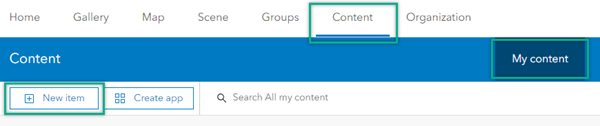
コンテンツ > マイ コンテンツ の順に開いて 新しいアイテム をクリックし、お使いのデバイス をクリックします。
お使いのデバイスまたはネットワーク上のコンピューターでファイルを見つけます。
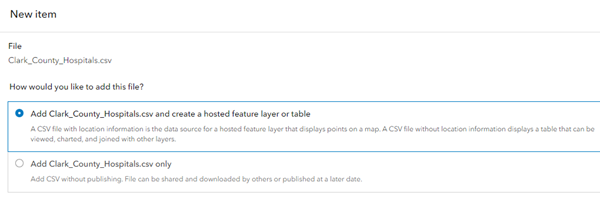
<ファイル名> を追加してホスト フィーチャ レイヤーまたはテーブルを作成 を選択します。
次へ をクリックします。
追加されたフィールドを確認し、次へ をクリックします。
位置情報の設定とフィールドを確認して、次へ をクリックします。
必要に応じ、新しいタイトルを入力します。 デフォルト タイトルは .csv ファイルと同じである必要があります。
必要に応じて、タグの項目をカンマで区切って入力します。
タグは、アイテムを説明し、ユーザーによるアイテムの検索を容易にする単語または短いフレーズです。 「Federal land」は 1 つのタグと見なされますが、「Federal,land」は 2 つのタグと見なされます。
必要に応じて、データのサマリーを入力します。
保存 をクリックします。
新しいマップにレイヤーを追加しパターンの視覚化を開始
レイヤーは、マップを作成するために地理データを整理および結合する方法です。 これらのレイヤーは地理的解析の基盤でもあります。 マップ上で場所に関する情報を見ることは、理解と意思決定の基礎となります。 前のセクションで作成したホスト フィーチャ レイヤーを新しいマップに追加します。
フィーチャ レイヤーを公開した ArcGIS Enterprise 組織にサイン インしていることを確認します。
Web サイトの上部にある マップ をクリックします。
Map Viewer が開きます。
コンテンツ (暗い背景の) ツールバーの 追加
 をクリックし、レイヤーの参照
  をクリックします。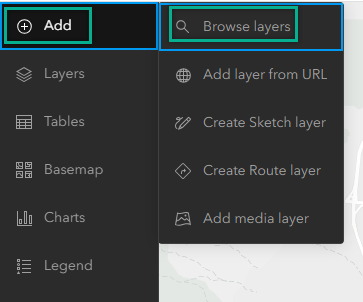
注意:
展開
 をクリックし、コンテンツ (暗い背景の) ツールバーを展開します。
マイ コンテンツ を選択して、ホスト フィーチャ レイヤーを見つけます。
アイテム結果ページで 追加 をクリックすると、レイヤーがマップに追加されます。
新しいレイヤーがマップ上に表示されます。
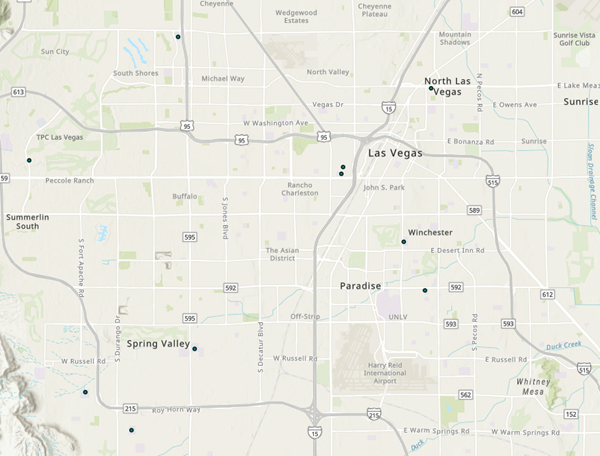
マップには、
.csvファイルにリストされた病院の場所がポイントとして表示されます。 各病院はレイヤー内のフィーチャと見なされます。 また、マップ上のフィーチャのポップアップを表示して、説明情報やデータの属性にアクセスすることもできます。マップ上の任意のポイントをクリックします。
ポップアップ ウィンドウが開き、レイヤーのテーブルに含まれている病院に関する情報 (または属性) が表示されます。
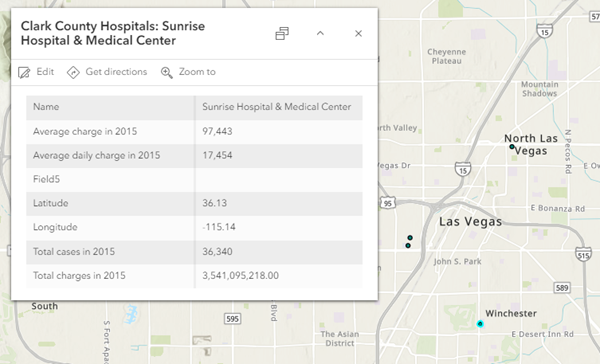
ポップアップを閉じます。
ベースマップとレイヤー スタイルを変更
デフォルトのベースマップは、主題図よりも参照マップに適しています。 ベースマップをもっとシンプルなものに変更します。
コンテンツ (暗い背景の) ツールバーにある ベースマップ をクリックします。
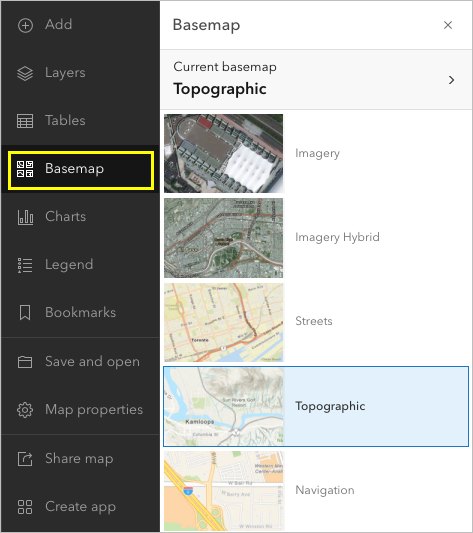
ベースマップ ウィンドウが開きます。 地形図 ベースマップが選択されています。
ベースマップ ウィンドウで、キャンバス (ライト グレー) をクリックします。
注意:
組織サイトの構成によっては、異なるベースマップが表示される場合があります。 [キャンバス (ライト グレー)] ベースマップが利用できない場合は、次のステップに進みます。
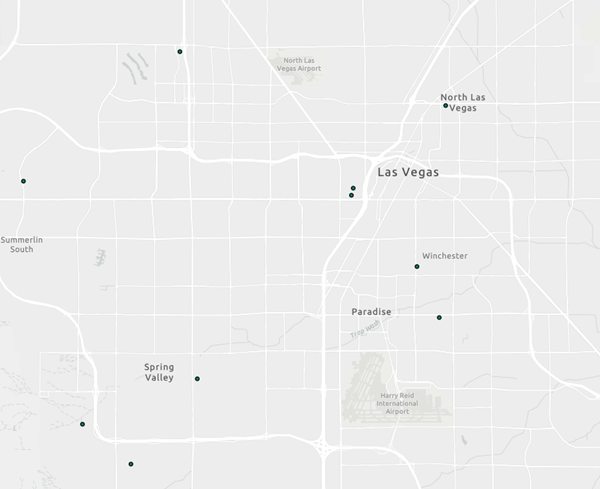
次に、マップのシンボルが各病院の症例数に基づいたサイズになるように構成します。
設定 (明るい背景の) ツールバーで、シンボル をクリックします。
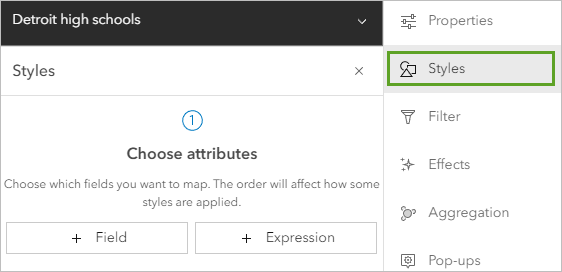
注意:
設定 ツールバーが利用できない場合は、コンテンツ ツールバーの レイヤー をクリックし、Hospitals レイヤーをクリックして選択します。
スタイル ウィンドウが表示されます。 現在、スタイルはデータの場所のみに基づいています。 場所とデータの 1 つの属性の両方が伝わるように、シンボルを構成します。
スタイル ウィンドウで フィールド をクリックします。 フィールドの選択 メニューで、Total cases in 2015 を選択し、追加 をクリックします。
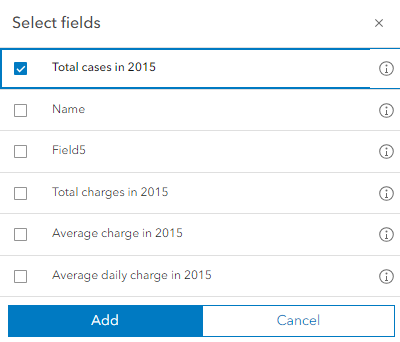
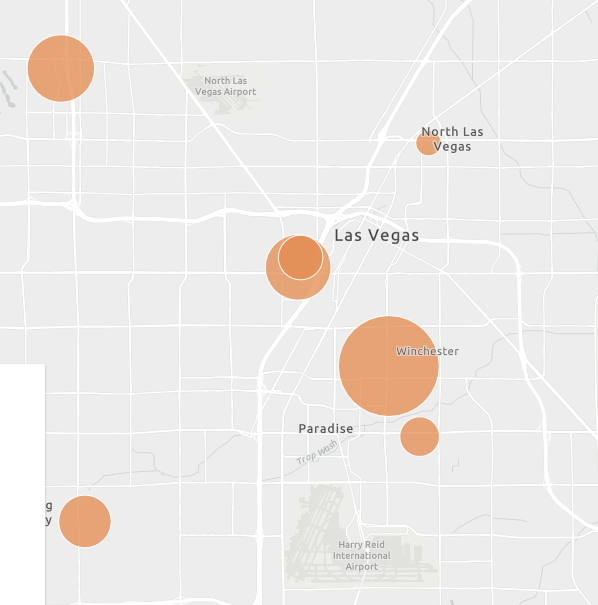
スタイルの選択 のオプションが更新され、Total cases in 2015 フィールドに適した選択肢が表示されます。 数と量 (サイズ) が選択され、マップが更新されてこのスタイルが反映されます。 このスタイルでは、データ内の新しいパターンがいくつか示されます。 円が大きいほど、2015 年にその病院に運ばれた患者の数が多いことを示しています。
数と量 (サイズ) カードで、スタイル オプション をクリックします。
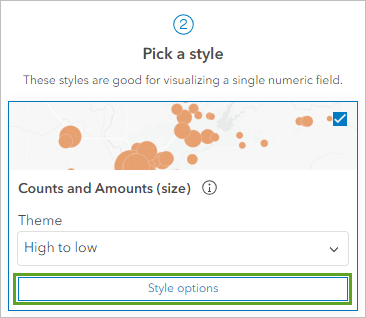
数と量 (サイズ) ウィンドウで、シンボル スタイル をクリックします。
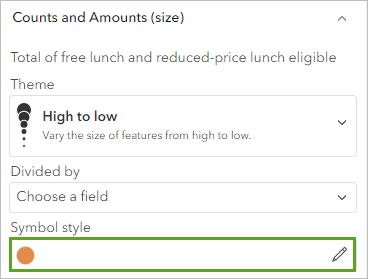
シンボル スタイル ウィンドウが表示されます。 オーバーラップしている場合でも見えるように、シンボルのプロパティを調整します。
塗りつぶしの透過表示 を「25」、アウトラインの透過表示 を「0」に設定します。
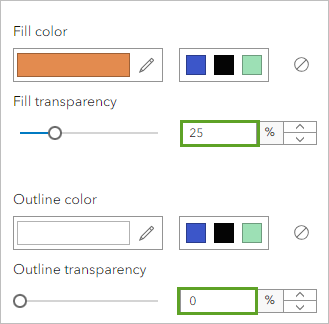
マップ上のシンボルが更新されます。 オーバーラップする円が見やすくなりました。
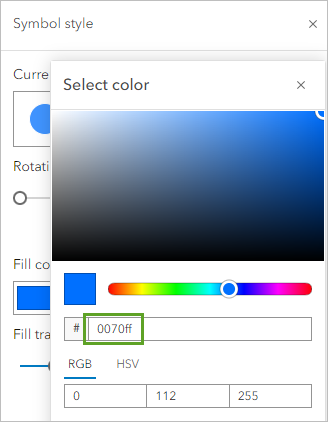
塗りつぶし色 をクリックします。 色の選択 ウィンドウで、Hex に「0070FF」と入力します。
マップ シンボルが青色に変化します。
完了 を 3 回クリックします (色の選択 ウィンドウ、数と量 (サイズ) ウィンドウ、および スタイル ウィンドウ)。
ポップアップの構成とテーブルの表示
以前に表示したポップアップには、フィーチャのすべての属性が表示されていましたが、これはマップに不要な情報である場合があります。 マップにとって重要な属性のみを表示するようにポップアップを構成できます。 この例では、病院名と総患者数のみを表示します。
設定 (明るい背景の) ツールバーの ポップアップ をクリックします。
ポップアップ ウィンドウが開き、サンプル ポップアップがマップ上に表示されます。 ポップアップのタイトルには、レイヤーの名前と病院の名前が含まれています。
ポップアップ ウィンドウで、タイトル をクリックして、ボックス内のテキストを削除します。
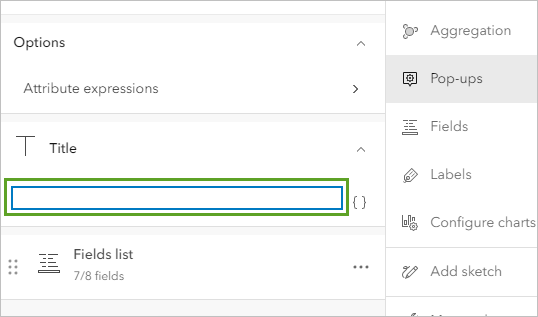
サンプル ポップアップでタイトル テキストが表示されなくなります。 フィールドのリストを関連情報を含むセンテンスに置換します。
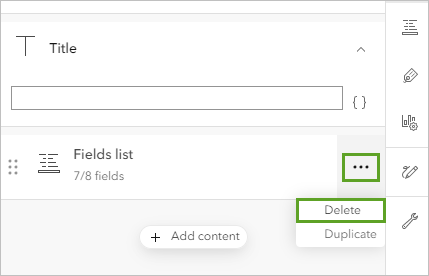
フィールド リスト の横にある オプション ボタンをクリックして、削除 をクリックします。
コンテンツの追加 をクリックしてから テキスト をクリックします。
テキスト編集ウィンドウで、「{」と入力します。 表示されたメニューで、[名前] をクリックします。
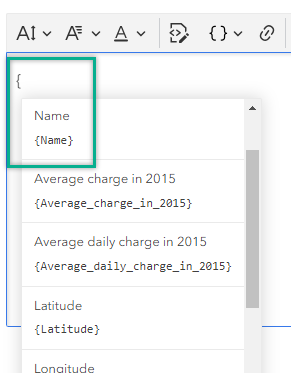
の後に、「admitted patients in 2015」と入力します。
中括弧の中に名前を入力するか、中括弧を入力したときに表示されるリストから名前を選択して、フィールドを追加することができます。
ツールバーの 太字 ボタンを使用して、 と を太字にします。
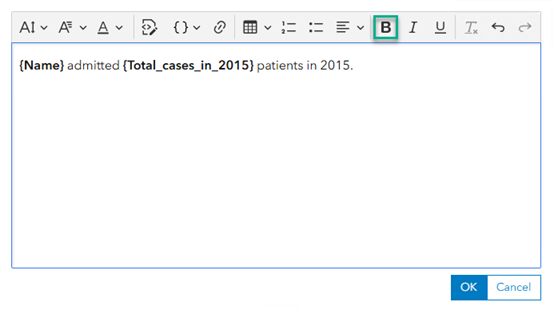
OK をクリックします。
サンプル ポップアップで、選択したフィーチャのフィールド名が属性値に置換されます。
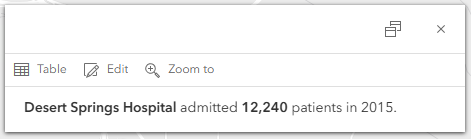
データ テーブルには引き続きすべてのフィールドが存在しますが、ポップアップには表示されません。 ポップアップのコンテンツはいつでも変更できます。 テーブルを表示することで、すべての属性を今までどおり表示できます。
ポップアップ ウィンドウを閉じます。
レイヤー ウィンドウで、Hospitals レイヤーの横にある オプション ボタンをクリックして、テーブルの表示 をクリックします。
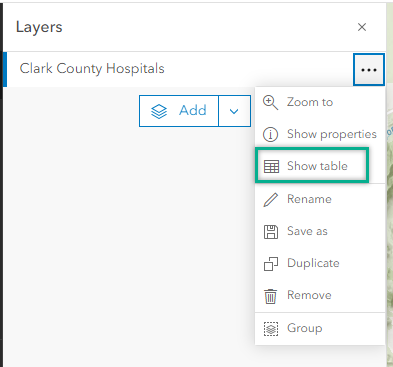
マップの下にレイヤーのテーブルが表示されます。
テーブルのデータを確認します。 操作が完了したら、テーブルを閉じます。
マップを保存してアイテム詳細を更新
これで、マップはクラーク郡の病院のロケーションとサイズに関するストーリーを示すようになりました。 たとえば、2015 年の取扱件数が最も多い病院はラスベガス ストリップを含む非自治体郡区のウィンチェスターにあります。 取扱件数が最も少ない病院は約 26 マイル離れたボルダー シティーにあります。 これらのサイズの差異はそれらの場所での相対的な人口密度を反映していると考えられるので、いくつかの人口統計データを加えて、その見解を検証します。 ここでは、マップを保存して、ストーリーをプレゼンテーションするときに編集者と共有できるようにします。
コンテンツ (暗い背景の) ツールバーで、保存して開く をクリックしてから 名前を付けて保存 をクリックします。
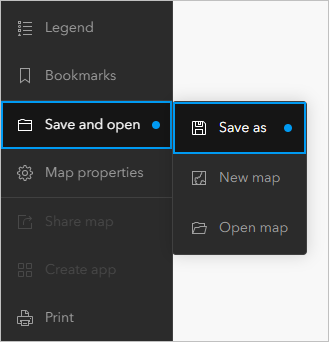
マップの保存 ウィンドウが表示されます。
タイトル テキスト ボックスに「Hospitals in Clark County, Nevada」と入力します。
必要に応じて、タグの項目をカンマで区切って入力するか、マップのサマリーを入力します。
保存 をクリックします。
マップの保存により、マップの情報、アクション、オプション、および設定を含むアイテム ページも作成されました。
[コンテンツ] (暗い背景の) ツールバーの [マップ プロパティ] をクリックします。 [マップ プロパティ] ウィンドウで [アイテムの詳細] をクリックします。
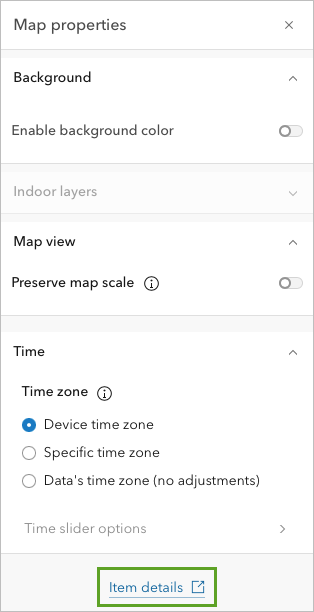
マップのアイテム ページが新しいウィンドウに開きます。 アイテムの詳細には、マップを共有する前に入力する必要がある重要な属性と説明情報がありません。 たとえば、データ プロバイダーの著作権を表示する必要があります。
ページの下部までスクロールします。 著作権 (帰属) の横にある 編集 をクリックします。
「Nevada Department of Health and Human Services, Center for Health Information Analysis (CHIA)」と入力して、保存 をクリックします。
アイテム ページを閉じます。
マップの共有
最終的に、プレゼンテーションの一部として編集者とマップを共有しますが、まだ準備は完了していません。 報道価値があるストーリーを明らかにするまでもう少し作業する必要があります。 しばらくは、インターンと同僚の 1 人とマップを共有し、彼らがこれまでの作業結果を見て次に何を調査するかについてのフィードバックを提供できるようにします。
マップを共有するための最も速い方法は、すべての人と共有して、マップへのリンクを記載した電子メールを送信することです。
Map Viewer で、コンテンツ (暗い背景の) ツールバーの マップの共有
 をクリックします。
共有 ウィンドウで、すべての人に公開 (パブリック) を選択して、保存 をクリックします。
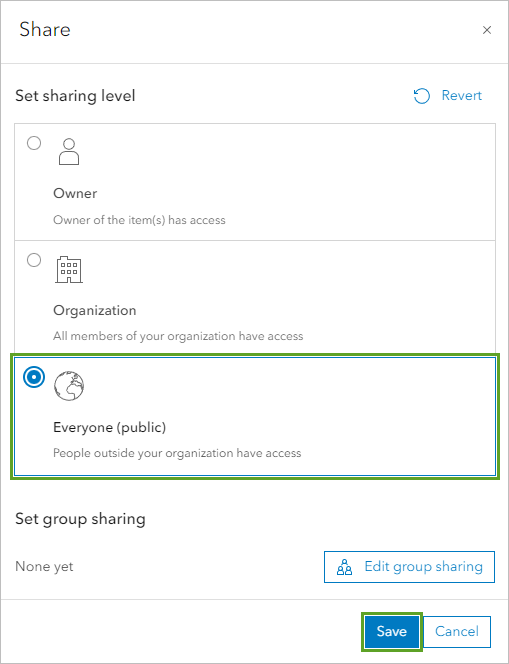
共有の確認 ウィンドウが表示されます。 マップと同様に、レイヤーの共有レベルも設定する必要があります。
共有の確認 ウィンドウで、共有の更新 をクリックします。
マップのアイテム ページを再度開いてアイテム ページの URL をコピーします。
今後、新聞の Web サイトにマップを埋め込むことも、テキスト、ビデオ、画像、Web ページを追加してマップを拡張したストーリーを含む Web アプリを作成することもできます。
次の手順
インターンが言ったとおりでした。 20 分以内に、ポータルでマップを作成し、クラーク郡の病院に関するストーリーを調査する方法がわかりました。 次は何でしょうか?
シナリオベースのレッスンの詳細については、「Learn ArcGIS」をご参照ください。 「The ArcGIS Book」と「The ArcGIS Imagery Book」の Web サイトにアクセスすることもできます。