[本製品について] セクションのカスタマイズ
ArcGIS Indoors Maps エクステンションで利用できます。
サポートされている HTML エレメントを使用して、Indoors Viewer アプリの 本製品について セクションに表示されるコンテンツを組織のニーズに合わせてカスタマイズできます。 Viewer アプリで 本製品について セクションにアクセスするには、本製品について ボタン  をクリックします。デフォルトで Indoors のロゴとバージョン情報が表示されます。 このセクションを使用して、免責事項やアクセシビリティー情報など、アプリ ユーザーにとって有益な追加情報を提供することもできます。
カスタマイズの例
以下では、アプリの 本製品について セクションに加えることができるカスタマイズの例を示します。
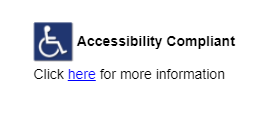
次のコードには、「アクセシビリティー対応」の例に示すような画像およびリンクの作成に使用される HTML および CSS が含まれています。
<div style="width: 235px; font-family: futura, helvetica, arial; height: 100px">
<div style="width:230px; margin-left: 5px; margin-top: 20px; float: left;">
<img src="http://<<image link>>" alt="Warning" style="width:40px; height:40px;"><span style="font-size:14px; color:black;
font-weight:bold;">
Accessibility Compliant</span><span style="font-size:14px; color:black;">
Click <a style="color:blue;" href="https://<<link>>"><u>here</u></a> for more information</span>
<br/></div> </div>
本製品についてセクションのカスタマイズ
Viewer アプリの構成中に、アプリの 本製品について セクションをカスタマイズするには、次の手順を実行します:
アプリの構成 パネルを開き、[本製品について] セクション を参照します。
[本製品について] セクションに情報を追加します オプションをオンにします。
テキスト ボックスが表示されます。
テキスト ボックスに HTML スニペットを挿入してカスタマイズします。
注意:
HTML を追加する際は、以下に注意してください。
サポートされていないか、正しく書式設定されていない HTML タグはこのアプリでプレーン テキストとして表示されます。
構成を保存する前にアプリのコンテンツをプレビューできます。
保存 をクリックして、更新内容を保存します。
ヒント:
更新内容を現在のアプリ テンプレートに保存する代わりに、次のいずれかの操作を実行できます。
既存のアプリ構成のコピーを保存するには、名前を付けて保存 をクリックします。
アプリの構成 パネルを閉じるには、最上部の 閉じる
 をクリックします。 保存されていない変更がある場合は、変更を破棄するかどうか確認を求められます。
これで、Viewer アプリの 本製品について セクションに、Indoors のロゴとバージョン情報に加えて、カスタマイズしたコンテンツが表示されます。