プロジェクトへのマップの追加
マップをポータルから Knowledge Studio プロジェクトにポータル コンテンツ アイテムとして追加できます。 ポータル コンテンツ アイテムはプロジェクトに一度しか追加できません。
プロジェクト コンテンツ ウィンドウの下部にある コンテンツの管理 をクリックします。
コンテンツの追加
 をクリックします。
ポータルからコンテンツをインポート ダイアログ ボックスが開きます。
ポータル コンテンツを参照、検索、並べ替えすることで、プロジェクトに追加するマップを見つけることができます。
ポータル コンテンツ アイテムとして追加する任意の数のマップを選択します。
次へ をクリックします。
マップが、リンクされたポータル コンテンツ
 アイテムとして プロジェクト コンテンツ ウィンドウに追加されます。
注意:
プロジェクトのナレッジ グラフを参照するナレッジ グラフ レイヤーが複数含まれるマップがある場合、1 つ目のレイヤーがアクティブなレイヤーとして設定されます。 アクティブなレイヤーを変更したり、マップ内の複数のレイヤーを 1 つのレイヤーにマージしたりすることができます。
プロジェクト コンテンツとしてのマップの追加
ポータルからプロジェクトにプロジェクト コンテンツ アイテムとしてマップを追加することもできます。 この方法によって追加したマップは、ローカル コピーとしてプロジェクトに保存されます。
プロジェクト コンテンツ ウィンドウの下部にある コンテンツの管理 をクリックします。
コピーとしてインポート
 をクリックします。
コンテンツのインポート ダイアログ ボックスが開きます。
任意の数のマップを選択してインポートします。
次へ をクリックします
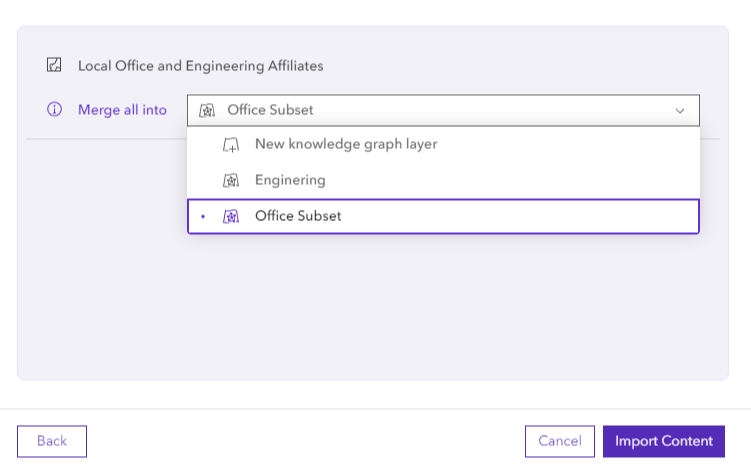
プロジェクトに追加するマップに、そのプロジェクトと同じナレッジ グラフの複数のナレッジ グラフ レイヤーが含まれている場合、プロジェクトに追加する前にそれらのレイヤーをマージする必要があります。
必要に応じて、これらのレイヤーのマージ方法を選択します:
高速インポート はプロジェクトのナレッジ グラフを参照するすべてのナレッジ グラフ レイヤーを、マップごとに単一のナレッジ グラフ レイヤーに自動的にマージします。
高度なインポート はプロジェクトのナレッジ グラフを参照するナレッジ グラフ レイヤーのうち、他のレイヤーがマージされるレイヤーを決定できます。 選択したレイヤーのレイヤー定義は、このマップのナレッジ グラフ レイヤーで使用されます。 必要に応じてナレッジ グラフ レイヤーを作成します。すべてのレイヤー定義は破棄されます。
インポートされたマップが プロジェクト コンテンツ ウィンドウ
 に表示されます。
コンテンツのインポート をクリックします。
マップがプロジェクト コンテンツ アイテムとして [プロジェクト コンテンツ] ウィンドウに追加されます。