データ カードの作成
データ カードを作成し、特定のレコードのサマリーをコンテンツ アイテムとして保存できます。 データ カードを作成するには、グローバル検索のほか、ナレッジ グラフ ビュー、クエリー ビュー、マップ、リンク チャートなど、任意のビューから開始できます。
エンティティー データ カード
エンティティー データ カードには、エンティティー  のプロパティと接続されたレコード、およびそのエンティティーの情報源を記した来歴レコードが要約されます。
レコード ビューの上部に、表示式とエンティティー タイプが表示されます。 たとえば、エンティティーのタイプが会社を表す場合、表示式はその会社の名前を示す可能性があります。
レコード ビューの 詳細 タブがデフォルトでアクティブになり、エンティティーのプロパティとリレーションシップのプレビューが表示されます。 ワンホップ近接リンク チャートには、エンティティーとそのリレーションシップが表示されます。 空間エンティティにジオメトリーが含まれる場合、エンティティーの位置のマップが表示されます。
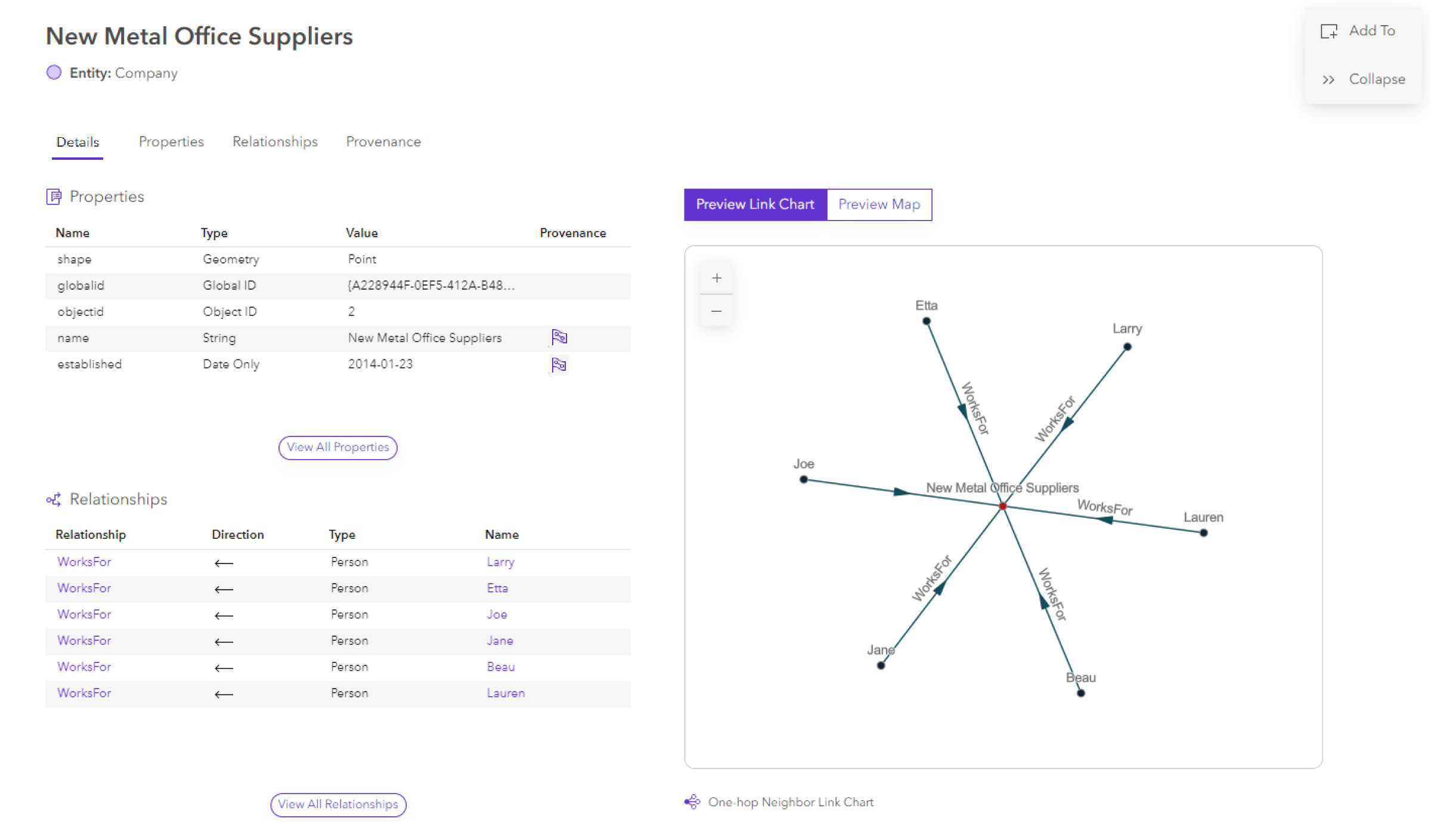
マップのプレビュー をクリックすると、空間位置のプレビューが表示されます。
プロパティを表示するには、プロパティ タブをクリックするか、詳細 タブの すべてのプロパティを表示 をクリックします。
選択したエンティティーのすべてのプロパティが表示されます。 たとえば、
Companyタイプのエンティティーには、会社名や設立年などのプロパティがあると考えられます。 プロパティ名はName列に表示され、プロパティのデータ タイプはType列に表示され、プロパティの値はValue列に表示されます。 設立年が不明で、このプロパティの値が設定されていない場合、Value列には<Null>が表示されます。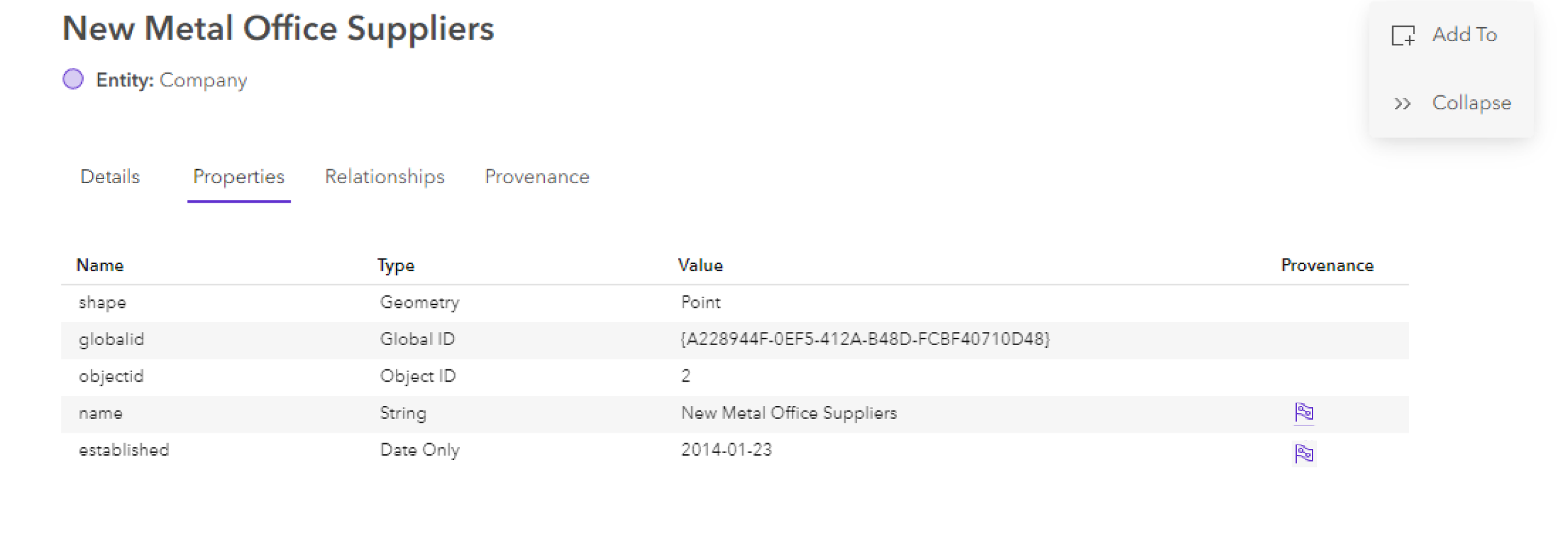
リレーションシップを表示するには、リレーションシップ タブをクリックするか、概要 タブの すべてのリレーションシップを表示 をクリックします。
選択したアイテムとナレッジ グラフ内のその他のエンティティーとの間で定義されたすべてのリレーションシップが表示されます。 各リレーションシップのタイプは、
Relationship列に表示されます。 選択したアイテムが関連付けられているエンティティーは、Entity列に表示されます。たとえば、選択したエンティティーのタイプが Company の場合、
WorksForなどのリレーションシップがあると考えられます。 Employee エンティティーを識別する式がName列に表示されます。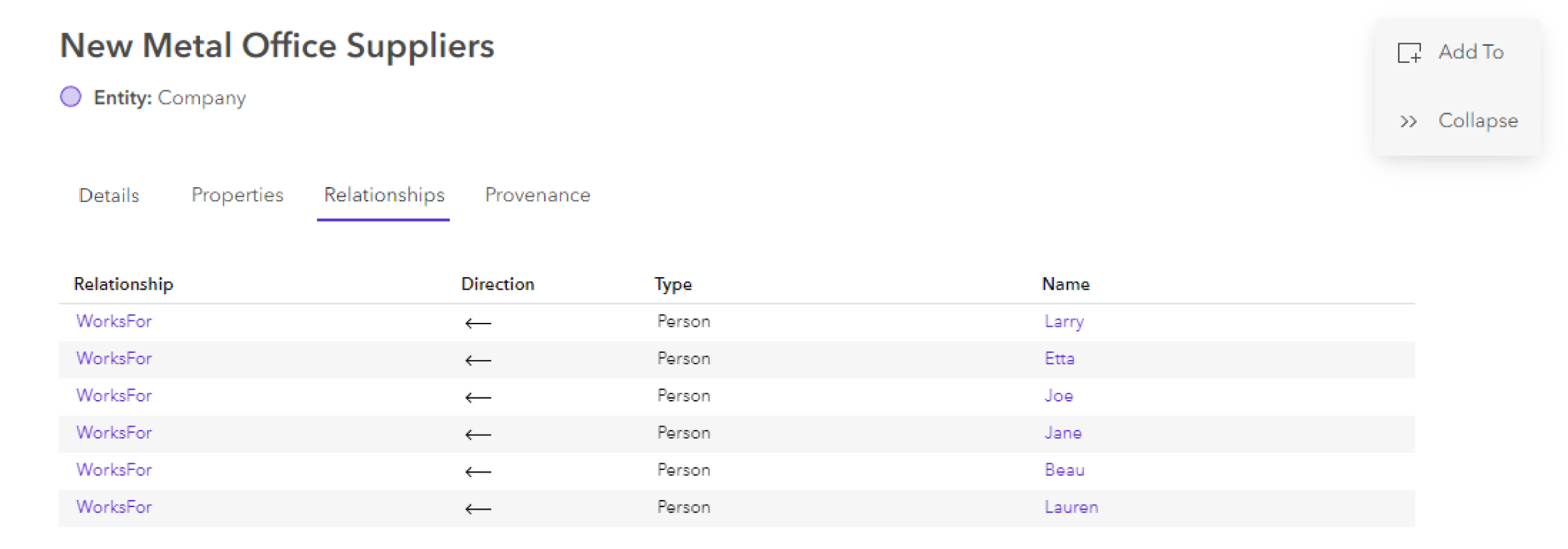
同様に、選択したエンティティーのタイプが
Companyの場合、さまざまな行に複数のWorksForリレーションシップが存在する可能性があり、各行で従業員が識別されます。 各Personエンティティーを識別する式が、該当する行のName列に表示されます。必要に応じて、データ カードのリレーションシップ テーブルを通じて、接続されたリレーションシップとエンティティーに移動します。
リレーションシップに移動するには、リレーションシップ テーブルの
Relationship列のリレーションシップをクリックします。関連するエンティティーに移動するには、リレーションシップ テーブルの
Entity列のエンティティーをクリックします。
選択したレコードがナレッジ グラフ ビューで開きます。
来歴 タブをクリックするか、概要 タブの プロパティ テーブルの Provenance 列のフラグをクリックします。
選択されているエンティティーのプロパティのすべての来歴レコードが表示されます。 このリストで、各来歴レコードのプロパティを確認できます。
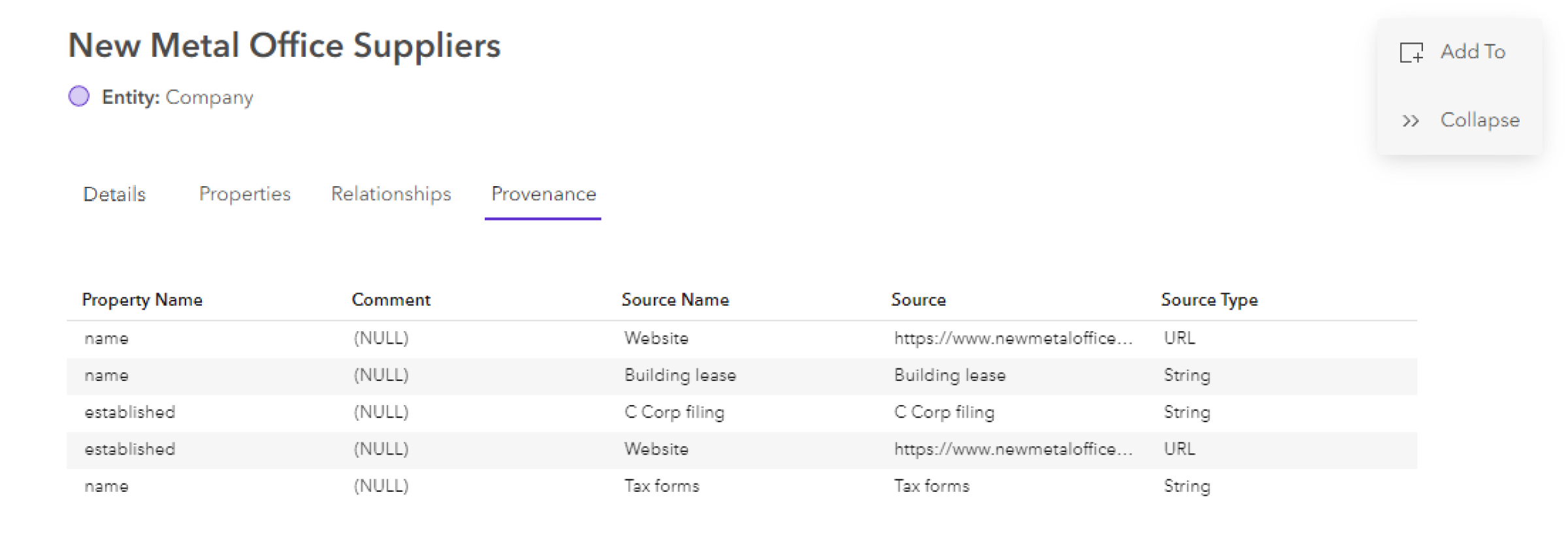
詳細タブのプロパティ テーブルから来歴タブに移動すると、テーブルはその特定のプロパティの来歴レコードにフィルターされます。 フィルターを解除するには、テーブルの下部にあるフィルター チップの X をクリックします。 エンティティーのすべての来歴レコードが表示されます。
リレーションシップ データ カード
リレーションシップ データ カードには、リレーションシップ  のプロパティ、そのリレーションシップの起点エンティティーと終点エンティティー、およびそのリレーションシップの情報源を記した来歴レコードが要約されます。
レコード ビューの上部に、表示式とリレーションシップ タイプが表示されます。
レコード ビューの 概要 タブがデフォルトでアクティブになり、リレーションシップ プロパティと接続されたエンティティのプレビューを表示します。 ワンホップ近接リンク チャートには、リレーションシップの起点エンティティと終点エンティティが表示されます。
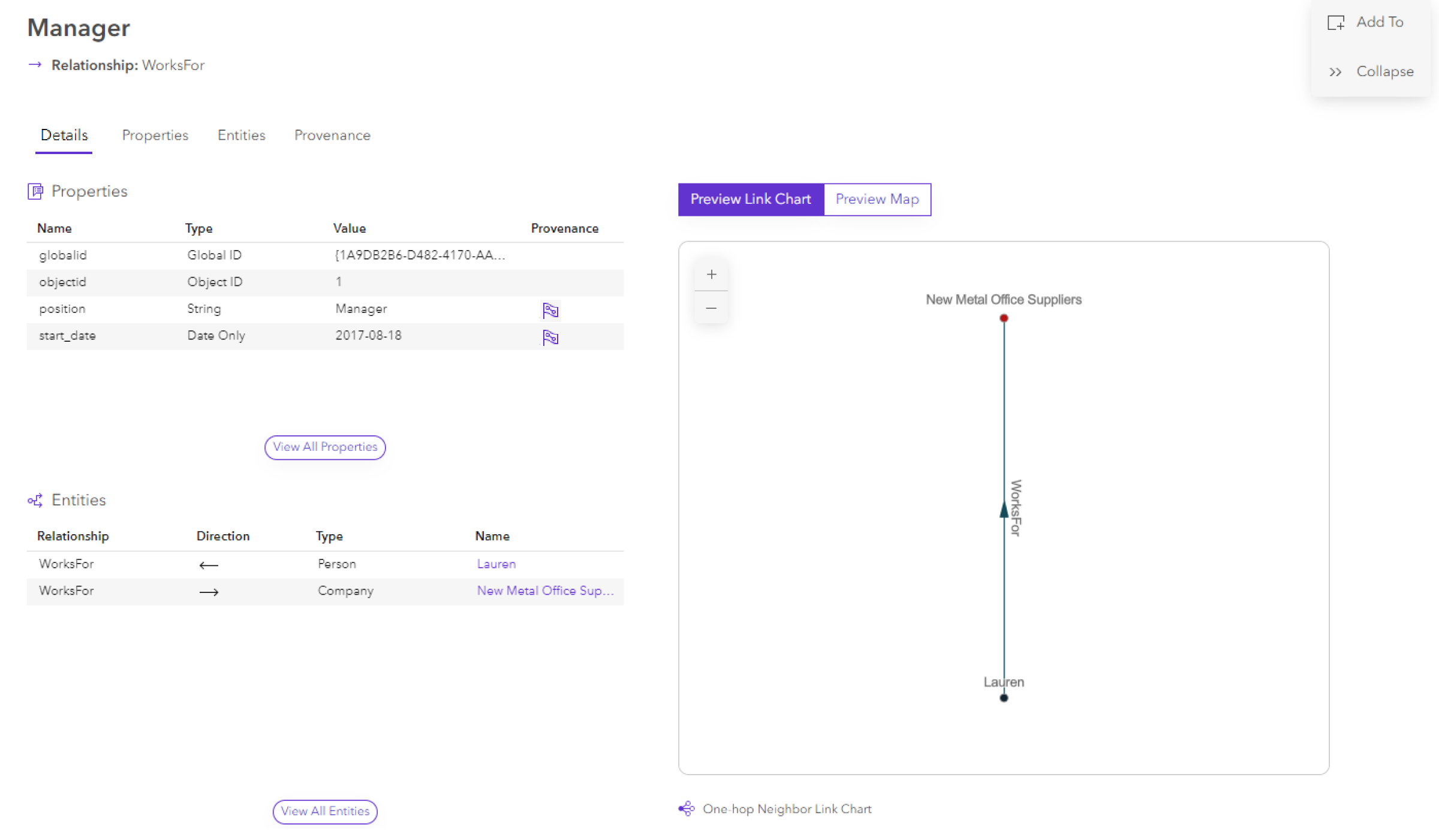
プロパティを表示するには、プロパティ タブをクリックするか、概要 タブの すべてのプロパティを表示 をクリックします。
選択したリレーションシップのすべてのプロパティが表示されます。 たとえば、
WorksForリレーションシップには、開始日や役職などのプロパティがあると考えられます。 プロパティ名はName列に表示され、プロパティのデータ タイプはType列に表示され、プロパティの値はValue列に表示されます。 プロパティの値が不明で、この値が設定されていない場合、Value列には<Null>と表示されます。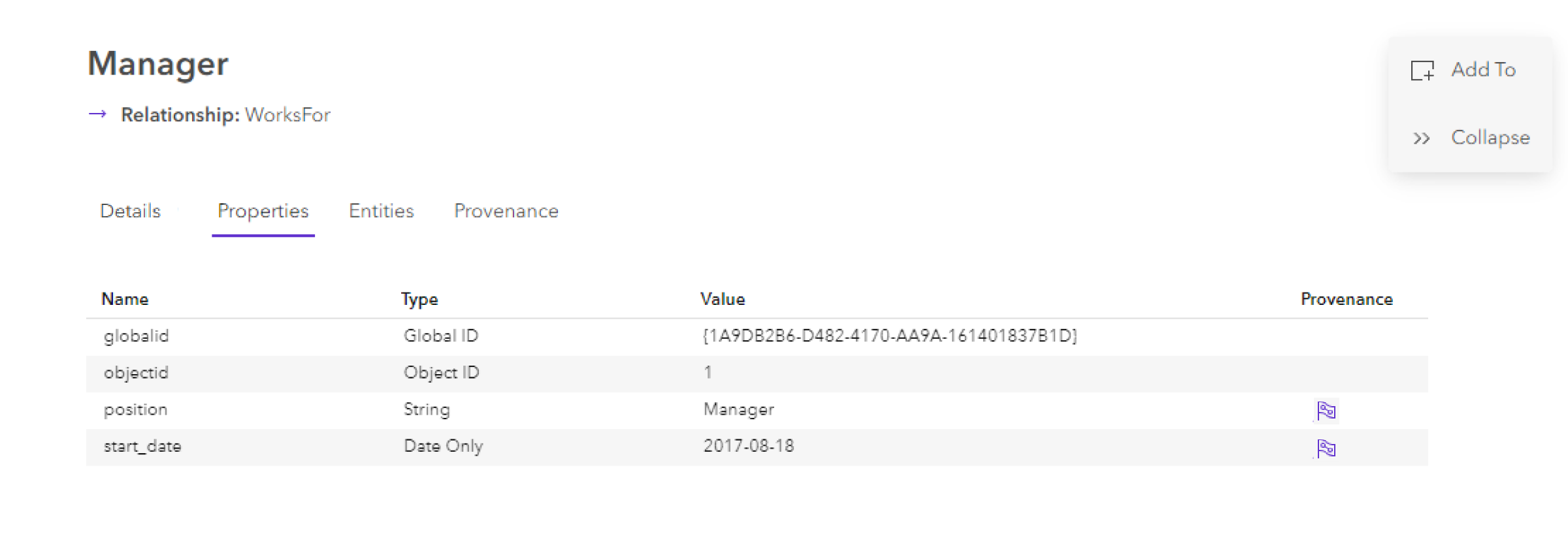
エンティティーを表示するには、エンティティー タブをクリックするか、概要 タブの すべてのエンティティーを表示 をクリックします。
リレーションシップの起点エンティティと終点エンティティが表示されます。 エンティティーの表示式は
Name列に表示され、エンティティーのタイプはType列に表示され、選択したアイテムが関連付けられているリレーションシップはRelationship列に表示されます。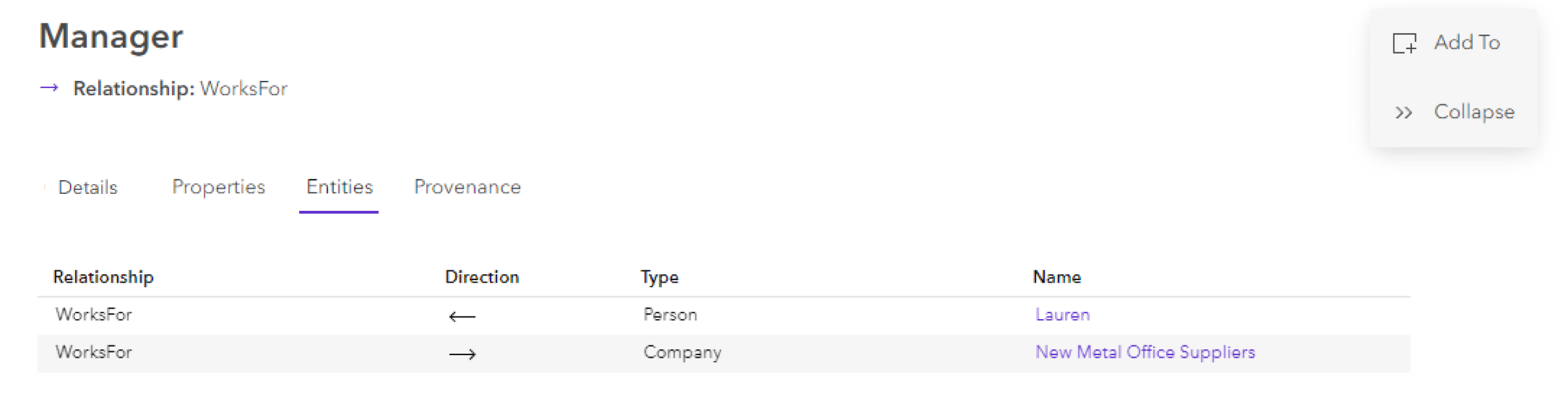
データ カードのエンティティ テーブルを通じて、接続されたエンティティに移動できます。
必要に応じて、関連するエンティティーに移動するには、エンティティー テーブルの
Entity列のエンティティーをクリックします。選択したレコードがナレッジ グラフ ビューで開きます。
来歴 タブをクリックするか、概要 タブの プロパティ テーブルの Provenance 列のフラグをクリックします。
注意:
来歴 タブは、プロジェクトのナレッジ グラフで来歴が有効になっている場合にのみ表示されます。
選択されているリレーションシップのプロパティのすべての来歴レコードが表示されます。 このリストで、各来歴レコードのプロパティを確認できます。
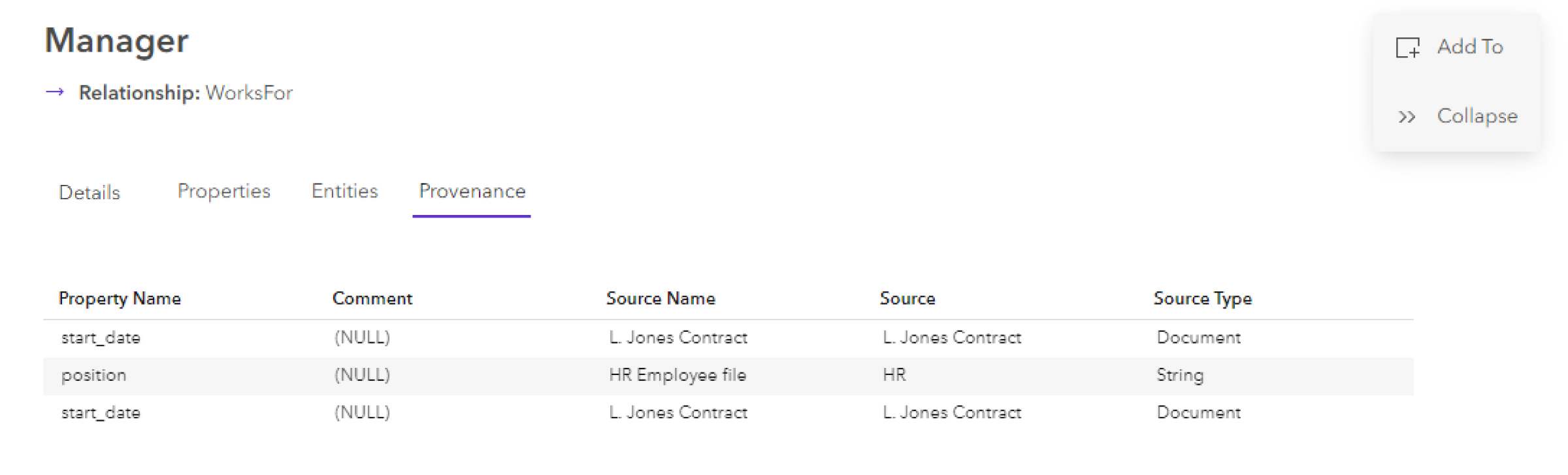
詳細タブのプロパティ テーブルから来歴タブに移動すると、テーブルはその特定のプロパティの来歴レコードにフィルターされます。 フィルターを解除するには、テーブルの下部にあるフィルター チップの X をクリックします。 エンティティのすべての来歴レコードが表示されます。
ナレッジ グラフ ビューからデータ カードを作成
現在レコード ビューに表示されているレコードをデータ カードに追加できます。
コンテキスト ツールバーで、追加
 をクリックします。
新しく追加 の下にある データ カード
 をクリックします。
プロジェクトに新しいデータ カードが作成され、開いているコンテンツ アイテム タブが 13 個未満の場合は自動的に開きます。
マップまたはリンク チャートからデータ カードを作成
マップ内でレコードが 1 つだけ選択されている場合、そのアイテムをデータ カードに追加できます。
コンテキスト ツールバーで、[追加]
をクリックします。新しく追加 の下にある データ カード
をクリックします。
プロジェクトにデータ カードが作成され、開いているコンテンツ アイテム タブが 13 個未満の場合は自動的に開きます。
クエリー結果からデータ カードを作成
クエリーで返されたエンティティまたはリレーションシップをデータ カードに追加できます。
クエリー結果テーブルのエンティティまたはリレーションシップをクリックします。
プロパティ パネルが表示されます。
プロパティ パネル上部の [追加]
をクリックします。新しく追加 の下にある データ カード
をクリックします。
プロジェクトにデータ カードが作成され、開いているコンテンツ アイテム タブが 13 個未満の場合は自動的に開きます。
グローバル検索からデータ カードを作成
グローバル検索結果リスト内でレコードが 1 つだけ選択されている場合、そのレコードをデータ カードに追加できます。
レコードの横にあるチェックボックスをオンにして、レコードを選択します。
検索結果ウィンドウの上部にある 追加
をクリックします。新しいデータ カード
をクリックして、プロジェクトにデータ カードを作成します。 このオプションは、レコードが 1 つ選択されている場合にのみ使用できます。
プロジェクトにデータ カードが作成され、開いているコンテンツ アイテムが 13 個未満の場合は自動的に開きます。
他のコンテンツ アイテムへのデータ カード レコードの追加
データ カード レコードを他のマップおよびリンク チャートに追加できます。
検索結果ウィンドウの上部にある 追加
をクリックします。適切なコンテンツ アイテムを選択します。
新しく追加 の下にある リンク チャート
 をクリックして、プロジェクトにリンク チャートを作成します。
新しく追加 の下にある マップ
 をクリックして、プロジェクトにマップを作成します。
既存に追加 で、既存のマップの名前をクリックします。
既存に追加 で、既存のリンク チャートの名前をクリックします。
新しいコンテンツ アイテムが 調査コンテンツ ウィンドウに表示されます。 最大 13 個のコンテンツ アイテムを同時に開くことができます。 この上限に達していない場合、新しいタブに選択したコンテンツ アイテムが自動的に開きます。