テーブルのリンク チャート データの探索
リンク チャートに追加されたエンティティーおよびリレーションシップは、レコード テーブルで探索できます。 データの表形式ビューを使用すると、すばやく情報を分析し、意思決定を開始することができます。 レコード データを並べ替えたり、フィールドを非表示にしたりして、特定のレコードに焦点を合わせることができます。
テーブルを開く
ビューの下部に対話型のテーブルを表示して、特定のエンティティー タイプまたはリレーションシップ タイプ サブレイヤー内のフィーチャまたはレコードの情報を参照できます。
リンク チャート コンテンツ ウィンドウ内のサブレイヤー名の横にある オプション
 をクリックします。
ドロップダウン メニューで テーブルを開く
 をクリックします。
ビューの下部にテーブルが表示されます。
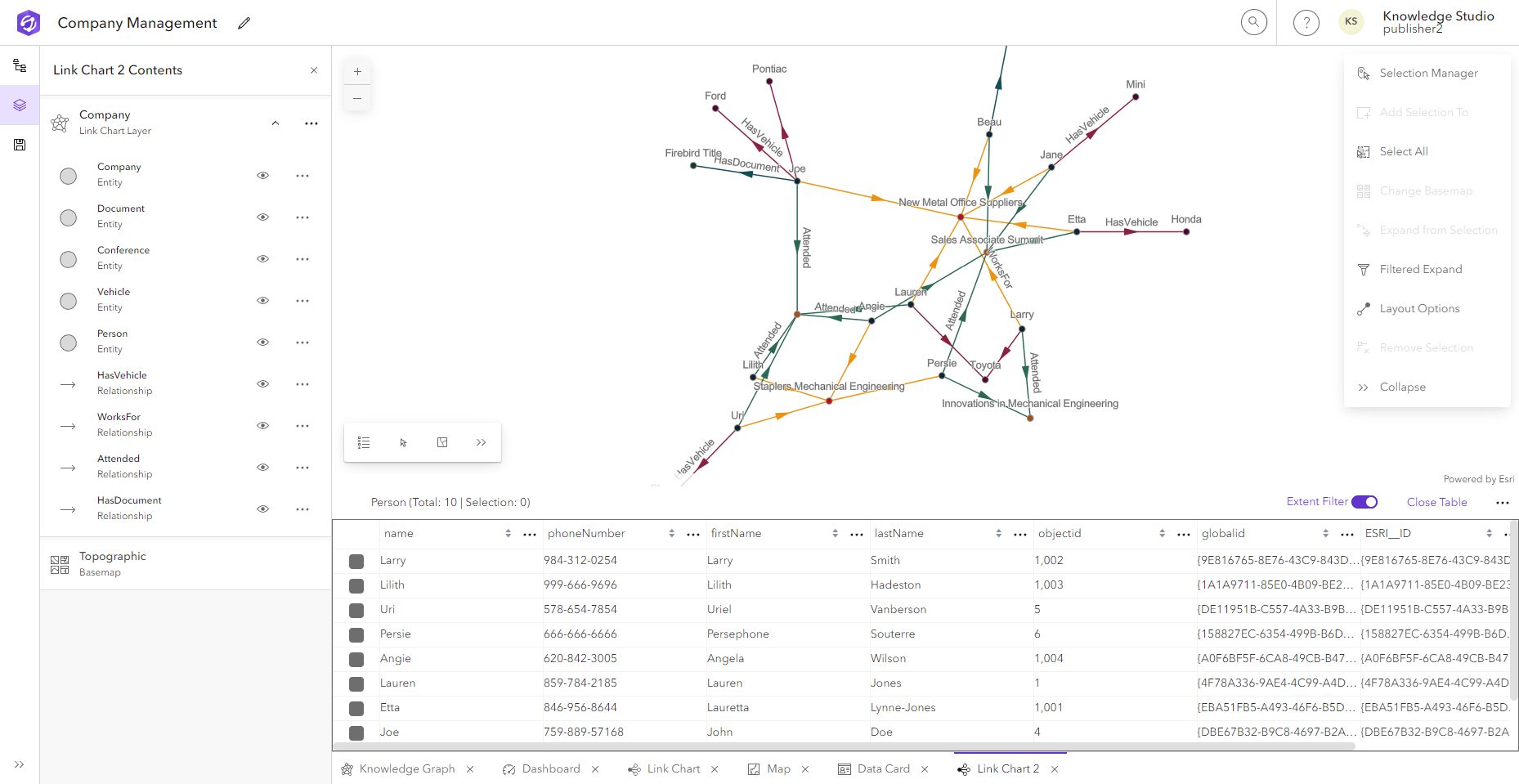
テーブルの探索
データとフィールドを並べ替えて、関心のあるデータに焦点を合わせることができます。 また、テーブルの行を選択し、リンク チャート上で選択されたすべてのレコードの範囲の場所にズームすることもできます。
デフォルトでは、リンク チャートの範囲に基づいて、テーブル内の表示されるレコードがフィルター処理されます。 サブレイヤーのすべてのレコードを表示するには、範囲フィルター 切り替えボタンをオフにします。
テーブルの並べ替え
各フィールドのレコードを並べ替えることができます。
フィールドの上矢印または下矢印をクリックして、値を昇順または降順で並べ替えます。
フィールドを選択して オプション
をクリックし、昇順で並べ替え または 降順で並べ替え をクリックします。フィールド名をクリックして、テーブル内の新しい位置までドラッグし、フィールドの順序を変更します。
この操作を行っても、テーブルに格納されているフィールドの順序は変わりません。 リンク チャート上でのフィールドの順序のみが変わります。
フィールドの非表示化
フィールドを非表示にして、特定のレコード プロパティに焦点を合わせることができます。
テーブル ヘッダーの ツール
をクリックして、非表示にする複数フィールドをオフにします。必要に応じて、テーブル ヘッダーの ツール
をクリックして、テーブルで表示 (再表示) するフィールドをオンにします。
レコードの選択または選択解除
テーブルで選択したレコードは、リンク チャートでも選択されています。
注意:
デフォルトでは、テーブル内のレコードはリンク チャートの現在の範囲に合わせてフィルター処理されます。 範囲フィルター 切り替えボタンをオフにすると、すべてのレコードを表示および選択できます。 テーブルから選択したレコードの範囲にズームすることもできます。
レコードを選択するには、各行の先頭のチェックボックスをオンにして、レコードを選択します。
レコードの選択を解除するには、リンク チャート上の任意の場所をクリックするか、テーブル オプションを使用します。
テーブル ヘッダーの オプション
をクリックします。選択の解除 をクリックします。