データの割り当ての理解
 Business Analyst ライセンスで利用可能。
データの割り当てでは、総人口などの国勢調査区内から取得できる属性を使用して、同心円や到達圏のようなカスタム ジオグラフィーの情報を計算することができます。 割り当てのアルゴリズムは、人口の居住地ポイントなどの割り当てレイヤーと呼ばれるセカンダリー レイヤーを使用して、ポリゴン内部の属性を計算します。 たとえば、データの割り当てを使用して、トルネードまたはハリケーンの影響を受けた人の数、コミュニティー センターから 15 分以内の場所に住む高齢者の数、あるいは店舗のプライマリー商圏内にある世帯数などを推定することができます。
データの割り当てとは、ArcGIS Business Analyst のデータをリングおよびポリゴンに集約することです。 ArcGIS Pro は、GeoEnrichment サービスと同じデータの割り当て方法を使用し、リングとその他のポリゴンのデータを集約する方法として、より精度の高い地理情報の取得方法を採用しています。 地理情報の取得方法によって、入力フィーチャのデータをどのように収集して集計/集約するかが決まります。 標準区画単位 (州、郡、郵便番号など) の場合、指定のエリアとその属性データとの間のリンクは単純な 1 対 1 の関係です。 たとえば、選択した一連の郵便番号が入力分析商圏に含まれている場合、データの取得は、これらのエリアのデータを収集するだけの単純な処理です。
データの集計方法
リング バッファー、到達圏サービス エリア、その他の非標準の区画ポリゴンに関する地理情報の取得処理はもっと複雑です。これは、集約する必要のあるデータを含む地理的エリアと入力ポリゴンが交差している場合があるためです。
このケースを次に図に示します。 中央のポリゴンは、情報が付加されている入力分析範囲を表しています。 たとえば、ArcGIS Pro の レイヤーへの情報付加 ジオプロセシング ツールでは、このエリアの総人口を算出することができます。 ラベル付きの各ポリゴンは、総人口の値を含む国勢調査区画を表しています。 これらのポリゴンは、米国では情報付加データを含むブロック グループ、カナダでは Dissemination Areas に相当します。
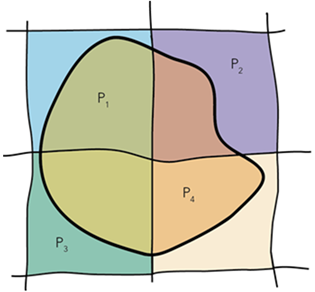
GeoEnrichment サービスは、リングやその他のポリゴンのデータを集約する方法として、加重重心による地理情報の取得方法を採用しています。 加重重心による取得方法では、国勢調査区データを使用して、リング内に完全に含まれていないブロック グループが適切に割り当てられます。 米国、カナダ、その他多数の国と地域では、国勢調査区は最小単位の国勢調査区画です。 国勢調査区画のその他すべてのレベルを作成する場合に、これらの小規模なエリアが使用されます。 たとえば、米国では、ブロック グループを作成するために 1 つまたは複数の国勢調査区が集約されます。
加重重心方法を次の図に示します:
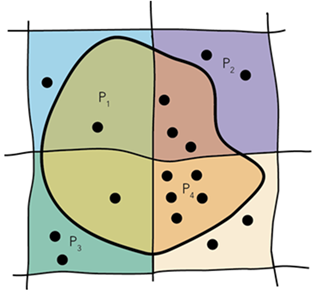
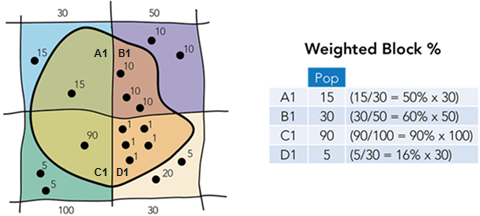
前の図では、国勢調査区が黒の点で表されています。 エリア P3 を例にすると、このエリアの人口の加重は、このポリゴン内のブロックの加重を合計して算出されます。 これらの加重の合計は、エリア P3 が分析範囲内にある割合を示します。 総人口などの人口統計変数を集計する場合は、この割合がデータの集約と集計に使用されます。 たとえば、P3 ブロックの人口の 90 パーセントが分析範囲内にあり、P3 の総人口が 100 人の場合、エリア P3 の 90 人は分析範囲に完全に含まれていると判断できます。
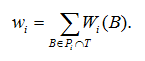
サイト P1 の加重 w1 は、サイト P1 とターゲット ポリゴン T の交差部分に属しているブロック ポイントの加重の合計として算出されます:
|
ここで、ß はブロックを表し、W1****(ß) はサイト P1 におけるこのブロックの加重を表します。 |
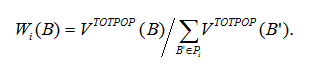
総人口などの人口統計変数を集計する場合は、交差しているすべての区画の加重を算出する必要があります。 GeoEnrichment サービスでは、加重 W1****(ß) は、サイト P1 に属しているすべてのブロックの総人口値の合計に対する、サイト P1 に属しているブロック (ß) に関連付けられた総人口の比率として算出されます:
|
|
注意:
Business Analyst では、整数と整数の間の計算結果は、ゼロから離れた最も近い整数に丸められます。 たとえば、変数値 2.5 は 3 に丸められます。
データの割り当て機能の仕組み
ArcGIS Pro および ArcGIS Online の レイヤーへの情報付加ツール と GeoEnrichment サービスは、データの割り当てアルゴリズムを使用して、人口統計、ビジネス、経済、および地形の変数を入力ポリゴン フィーチャに再配分します。 このアルゴリズムでは、ポイント データセットと、選択した変数の属性を含むレポート単位ポリゴンの詳細なデータセットを基準にして、情報付加の対象となる各ポリゴンを解析します。 情報付加の対象となる各ポリゴンがこれらのデータセットをどのようにオーバーレイするかによって、このアルゴリズムで、割り当てる各変数の適切な数が決まります。
情報付加ポリゴンが配置されている国に応じて、詳細なポイント データセットは次のいずれかを表します。
国勢調査区ポイント: 米国およびカナダのみ。 これらのポイントは最初に、これらの国で最も詳細な国勢調査集計エリア (米国の国勢調査区とカナダの散布エリア) からの重心として生成されます。 一部の例で、Esri は、明確な工業地帯やその他の非住宅地ではなく、住宅地内に配置されるように、これらのポイントを移動させています。 各ポイントには、対応する集計エリアに居住している人の数と世帯の数の属性が含まれています。
居住地ポイント: その他のほとんどの国では、Esri は Landsat8 画像と道路の交差点を使用した居住地尤度モデルに基づいて居住地ポイントを生成します。 道路の交差点は、住居が深い森林に覆われているエリアで特に有用です。 居住地ポイントは最初に、ディシメトリック ラスター サーフェスとして生成されます。つまり、人が住めない場所や人が住んでいない場所が削除されています。 このラスター サーフェスは、75 メートルの解像度で生成されます。これは、街区のおおまかな規模です。 このモデルでは、セルまたはポイントごとに、人々がその場所に住む可能性を表す居住地尤度スコアが割り当てられます。
住所に基づく居住地ポイント: スイスおよびオランダのみ。 一部の国では、市民の居住地住所を表すポイントをトラックして利用できるようにすることができます。 Esri では、これらの住所ポイントの数を 75 メートルの解像度のラスターに集約して、居住地ポイントなどのポイント データセットに変換します。
建物フットプリント居住地ポイント: スペイン AIS グループ データのみ。 住宅の建物フットプリント重心の数を 75 メートルの解像度のラスターに集約して、居住地ポイントのデータセットを生成します。
割り当て方法
次の図は、情報付加の対象となる紫のリングバッファー ポリゴンが濃い青の居住地ポイントおよび、情報付加をサポートするグレーのアウトラインの詳細な統計ポリゴンとどのように関連しているかを示します。 ここでは、紫のリングに総人口を付加する手順を説明します。
完全にリング ポリゴンの内側にある統計ポリゴンを選択します。 これらのポリゴンは白で示されています。 これらのポリゴンの総人口変数の合計を算出します。
一部がリング ポリゴンと交差している統計ポリゴンを選択します。 これらのポリゴンは薄い緑で示されています。 これらの各ポリゴンで、次の処理を実行します。
内側にある濃い青の居住地ポイントをすべて選択します。 統計ポリゴンの総人口変数と居住地尤度スコアの合計を使用すると、居住地スコアの単位当たりの人数の割合が算出されます。
紫のリングの内側にあるポイントだけを対象として、居住地尤度の合計を算出し、算出された値から、これらのポイントで表される人数を取得します。
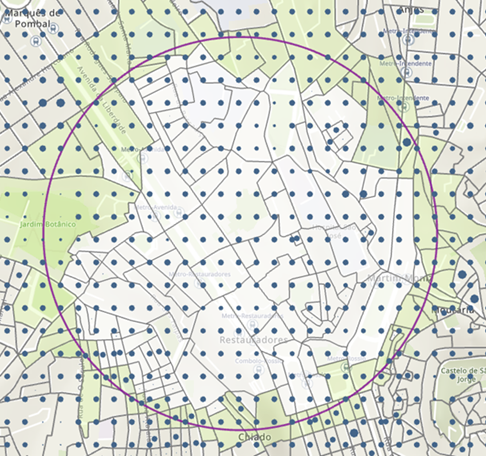
濃い青の居住地ポイントは 2 種類の情報を表しています。 1 つは、上記のように生成された等間隔の 75 メートルのポイント グリッドです。 2 つ目として、一部のレポート単位は 75 メートルのポイント グリッドの間に収まるほど小さいので、これらのエリアが除外されないようにするために、これらの単位の重心が追加されます。
さまざまな割り当て方法
上記の説明はほとんどの国に当てはまりますが、米国とカナダでは、居住人口の属性がすでにポイントに含まれているため、この処理をもっと簡単に実行できます。 したがって、総人口を算出するために必要となるのは、情報付加ポリゴンの内側にあるポイントの人口属性を合計することだけです。 人口に基づいて他の変数の値を算出するか、事前に算出された平均値または比率を集計します。
上記で説明した方法は、BlockApportionment と呼ばれるデフォルトの割り当て方法です。 ArcGIS Pro が非常に大規模なポリゴンを検出した場合、ArcGIS Pro の BlockApportionment 方法は、計算負荷の低い方法を使用するように最適化されています。 ArcGIS Pro では、情報付加されるエリアのサイズが増えると、単純化されたブロック ポイント レイヤーを計算で使用するようになりました。 情報付加操作の結果の属性テーブルは、使用された方法の名前を aggregationMethod フィールドに出力します。
この方法は、割り当ての基準として異なる区画と単純化されたブロック ポイントを使用します。 ポリゴンが大規模になるほど、この方法で使用されるポリゴン区画は粗く、ブロック ポイントは単純化されます。 たとえば、米国では、この方法は、米国国勢調査局のブロック グループ ポリゴンを使用する代わりに国勢調査地区境界を使用し、割り当ての基準として最も細かいブロック ポイントを使用する代わりに単純化されたブロック ポイントを使用します。 データの割り当てにおけるこの最適化の目的は、パフォーマンスと精度の向上です。
次の閾値は、バッファーの直径を基準としています。
米国では、次の直径とポリゴン/ポイント データセットが使用されます。
0 ~ 504 マイルでは、国勢調査のブロック グループとブロック ポイントが使用されます。
505 ~ 786 マイルでは、国勢調査地区とブロック ポイントがジェネラライズ レベル 2 に基づいて使用されます。
787 ~ 866 マイルでは、国勢調査地区とブロック ポイントがジェネラライズ レベル 3 に基づいて使用されます。
867 ~ 954 マイルでは、国勢調査地区とブロック ポイントがジェネラライズ レベル 4 に基づいて使用されます。
954 マイルを超える場合は、国勢調査地区とブロック ポイントがジェネラライズ レベル 5 に基づいて使用されます。
ヒント:
レイヤーへの情報付加 の出力の aggregationMethod フィールドは、データの割り当て/情報付加に使用された割り当て方法、区画レベル、およびブロック ポイント レイヤーを示します。
割り当てレイヤー
割り当てレイヤーは、データを評価して他のレイヤーに集約するために統計データ コレクションで使用される加重フィールドを含むポイント フィーチャ レイヤーです。 Business Analyst 内のローカル データセットを使用している場合、割り当てレイヤーはデフォルトで国勢調査区の重心になります。
ヒント:
詳細については、カスタム データの設定 をご参照ください。
次の割り当て方法をデータ フィールドに適用できます。
|
名前 |
変数 |
説明 |
|---|---|---|
|
NONE |
割り当てを使用しません。 |
|
|
GEOM |
ポリゴンの地理領域を使用します。 ブロック ポイントの割り当ては使用されません。 |
|
|
Population 2020 |
POPWGT20 |
10 年ごとの国勢調査年の重み付けされた人口を使用します。 |
|
Households 2020 |
HHWGT20 |
10 年ごとの国勢調査年の重み付けされた世帯数を使用します。 |
|
Housing Units 2020 |
HUWGT20 |
10 年ごとの国勢調査年の重み付けされた住居数を使用します。 |
|
Population 2025 |
POP_W_CY |
現在の年のデータセットの重み付けされた人口を使用します。 |
|
Households 2025 |
HH_W_CY |
現在の年のデータセットの重み付けされた世帯数を使用します。 |
|
Housing Units 2025 |
HU_W_CY |
現在の年のデータセットの重み付けされた住居数を使用します。 |
|
Businesses 2025 |
BUS_W_CY |
現在の年のデータセットの重み付けされた企業数を使用します。 |
|
Land Area 2025 |
LA_C_CY |
現在の年のデータセットのポリゴンの土地面積を使用します。 |
|
Daytime Workers Population 2025 |
DPW_C_CY |
現在の年のデータセットの重み付けされた労働者人口を使用します。 |
|
Daytime Residents Population 2025 |
DPR_C_CY |
現在の年のデータセットの重み付けされた居住者人口を使用します。 |
注意:
割り当て方法のリストは、米国のローカル データに固有のものです。 ご自身のリストは、インストールされているローカル データによって異なり、ブロック重心ポイント レイヤーから取得されます。
統計データ コレクション (SDCX) では、任意のポイント レイヤーを使用するように割り当てレイヤーをカスタマイズできます。 これにより、カスタム ポリゴンがカスタム割り当てレイヤーに接続され、デフォルトの方法よりも詳細に結果が調整されます。 ローカルにインストールされたデータセットは必要ありません。
カスタム割り当てレイヤーの例
割り当てレイヤーの例として、世界中の場所や人口統計以外のデータ エリアがあります。
世界の場所の例
日本の SDCX を作成し、調査元から入手したデータを使用して過去の世帯人口 (例: 1900 年の人口) を解析することができます。 まず、日本の県の行政区画ポリゴンを作成します。 これらのポリゴンは、補修ジオメトリー割り当てから正確な結果が返されない大規模な境界です。 精度と粒度を高める (その期間中に固有の結果を得る) には、1900 年の重み付けで居住地を含む新しいポイント フィーチャ レイヤーを読み込みます。 その年の世帯数を加重に含めることができます。 日本の境界を新しい割り当てレイヤーに接続すると、任意の境界内 (たとえば、東京から半径 5 キロメートルのエリア内) で当時の世帯人口がどのようになっていたかを把握できます。
人口統計以外のデータ エリアの例
人口がごくわずかのテキサス州の油田の SDCX を作成できますが、地下資源レベルを正確に評価する必要があります。 行政区画 (ブロック グループなど) ではなく、天然ガスや原油などの地下燃料源が集約された位置を含む 2 x 2 マイルのカスタム グリッド レイヤーをまず作成します。 精度と粒度を高めるために、油井とガス井の位置を含む新しいポイント フィーチャ レイヤーを、天然資源の種類ごとに毎月集計される重み付きで読み込むことができます。 油田のグリッド レイヤーを新しい割り当てレイヤーに接続すると、任意の境界内 (たとえば、地震活動の定義エリア内) で現在の資源レベルがどのようになっているかを把握できます。
割り当てレイヤーの設定
割り当てレイヤーを設定するには、次の手順を実行します。
カスタム境界レイヤーを使用して 統計データ コレクションを作成 します。
SDCX の編集 ダイアログ ボックスの ソース タブで、割り当てレイヤー を任意のポイント フィーチャ レイヤーに設定します。 精度を最大限に高めるには、ポイント フィーチャをカスタム境界と交差させます。 割り当て方法の重み付けに使用される数値フィールドをポイント フィーチャ レイヤーに含める必要があります。 最初に見つかった数値フィールドが使用されます。
必要に応じて、変数 タブで 割り当て方法 の値を任意の数値フィールドに変更します。
更新された SDCX パフォーマンス インデックスに変更を反映する必要があります。 ソース タブでこのインデックスを構築することができます。 レイヤーへの情報付加 ワークフローなど、データ ブラウザーを使用しているツールの カスタム データ ノードでカスタム変数を選択できます。