マップ パネルと近傍パネルの操作
マップ パネルと近傍パネルでは、インフォグラフィックスに位置ベースの情報を追加します。 これらのパネル タイプを使用することで、サイト周辺にあるポイント位置や地理フィーチャの情報を表示できます。
マップ パネルの追加
インフォグラフィックス テンプレートにマップ パネルを追加するには、まず、データを表示するベースマップを選択します。 この基本的なマップには、インフォグラフィックスを実行するサイトの位置が自動的に表示されます。
マップ パネルを追加するには、次の手順を実行します:
インフォグラフィックス ビルダーで [エレメントの追加] をクリックします。
また、既存のパネルにポインターを合わせて [追加]
 または [置換]
  をクリックすることもできます。
[マップ]
 を選択します。
[マップの参照と選択] ウィンドウが表示されます。
[ベースマップ] タブで、パネルのベースマップを選択します。
マップ パネルがインフォグラフィックス テンプレートに追加されます。
マップ パネルのカスタマイズ
[パネル オプション] ウィンドウと [マップ プロパティ] ウィンドウを使用して、マップ パネルを変更することができます。 パネルに、画像やチャートなどのエレメントを追加することもできます。
マップ パネルをカスタマイズするには、次の手順を実行します:
マップ パネルにポインターを合わせて [編集]
 をクリックします。
[パネル オプション]
 をクリックし、 [背景] 色見本を使用して、色を選択します。 [コンテンツのトリミング] チェックボックスをオンにし、エレメントの表示をパネルの枠内に制限します。
パネルにポインターを合わせて [マップの編集]
をクリックします。 [マップの凡例を表示] チェックボックスをオンにし、凡例をオンまたはオンにします。 [寸法] セクションと [整列と配置] セクションを使用して、パネルのディメンションと位置を調整します。[マップの変更] をクリックし、パネルに対して別のベースマップか ArcGIS Web マップを選択します。
パネルにエレメントを追加するには、 [エレメントの追加] をクリックして、オプションから選択します。
タイトル、サブタイトル、画像、図形、テキスト ボックス、変数インジケーター、チャート、マップを追加できます。
完了したら [適用] をクリックします。
マップ パネルにレイヤーを追加
マップ パネルにレイヤーを追加すると、プロジェクト内のデータにマップをリンクできるようになります。 マップにリンクするレイヤーは現在のプロジェクトに存在する必要があります。
レイヤーをマップ パネルに追加するには、次の手順を実行します:
マップ パネルにポインターを合わせて [編集]
をクリックします。パネルにポインターを合わせて [マップの編集]
をクリックします。[マップ プロパティ] ウィンドウで、 [その他のレイヤーの追加] をクリックします。
[レイヤーをマップに追加] ウィンドウで [レイヤーの追加] をクリックし、 [マップからレイヤーを追加] をクリックしてプロジェクトからレイヤーを選択します。
複数のレイヤーを追加した場合、レイヤーにポインターを置いてドラッグすると、レイヤーの表示順を変更できます。
マップ パネルのレイヤーの追加と並べ替えが完了したら、 [適用] をクリックします。
ウィンドウが閉じて、マップ パネルが編集モードで表示されます。
マップ パネルの変更が完了したら、 [適用] をクリックします。
近傍パネルの追加
近傍パネルは、サイト周辺のポイント位置に関する情報を集約します。 位置は、属性を含むテーブルか、サマリー インフォグラフィックスとして表示できます。 たとえば、次の画像に示すように、サイト周辺の病院を示す近傍パネルを作成し、次のいずれかの形式で表示することができます:
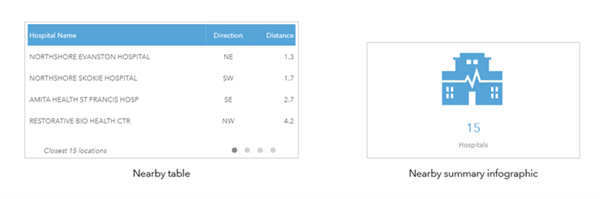
すぐに使用できる近傍パネルを追加
標準の近傍パネルをインフォグラフィックス テンプレートに追加できます。 これらのすぐに使用できるパネルでは、ArcGIS Business Analyst Pro に含まれる人口統計と目標物カテゴリーを選択し、表示できます。
すぐに使用できる近傍パネルを追加するには、次の手順を実行します:
インフォグラフィックス ビルダーで [エレメントの追加] をクリックします。
また、既存のパネルにポインターを合わせて [追加]
または [置換] をクリックすることもできます。[近傍]
 を選択します。
[近傍の位置の追加] ウィンドウが表示されます。
[近傍の位置の追加] ウィンドウの [近傍の目標物] にポインターを合わせて [目標物タイプの選択] をクリックします。
目標物の名前またはタイプを検索し、ドロップダウン メニューを使用して目標物タイプを参照するか、 [すべての目標物を近傍の位置テーブルに追加] を選択して [次へ] をクリックします。
次の手順により、パネルの表示オプションを書式設定します:
[テーブルとして表示] か [サマリー インフォグラフィックスとして表示] を選択します。
選択に応じて、テーブルまたはサマリー インフォグラフィックスの外観をカスタマイズします (位置の最大数など)。 テーブルおよびサマリー インフォグラフィックスには、最大 5,000 個の位置を指定できます。
[結果として生成された近傍の位置ポイントをマップに追加] チェックボックスをオンにし、インフォグラフィックスのマップに近傍ポイントを表示します。 マップ パネルが追加済みの場合、テーブルはそのマップに自動的にリンクされます。 インフォグラフィックスにマップがない場合、このボックスをオンにすると新しいマップ パネルが作成されます。
[適用] をクリックします。
近傍パネルをマップ パネルにリンクし、インフォグラフィックスに 2 つ以上のマップ パネルがある場合は、 [マップの選択] ウィンドウが表示されます。
[追加] をクリックし、マップ パネルを選択します。
パネルがテンプレートに追加されます。
カスタム近傍パネルの追加
Esri レイヤーを使用して、独自の近傍パネルを作成することができます。
カスタム近傍パネルをインフォグラフィックスに追加するには、次の手順を実行します:
インフォグラフィックス ビルダーで [エレメントの追加] をクリックします。
また、既存のパネルにポインターを合わせて [追加]
または [置換] をクリックすることもできます。[近傍]
を選択します。[近傍の位置の追加] ウィンドウが表示されます。
[近傍の位置の追加] ウィンドウで、 [Esri レイヤーの使用] をクリックします。
近傍パネルに含める属性を選択します。
必要に応じて、チェックボックスを使用して、近傍パネルに自動的に挿入された属性 ([サイトの方角] と [サイトからの距離]) を選択解除します。
[次へ] をクリックします。
必要に応じて、キーワード (「
coffee」など) を使用して、結果をフィルターします。[次へ] をクリックします。
次の手順により、パネルの表示オプションを書式設定します:
[テーブルとして表示] か [サマリー インフォグラフィックスとして表示] を選択します。
選択に応じて、テーブルまたはサマリー インフォグラフィックスの外観と計算のオプションをカスタマイズします。
[結果として生成された近傍の位置ポイントをマップに追加] チェックボックスをオンにし、インフォグラフィックスのマップに近傍ポイントを表示します。 マップ パネルが追加済みの場合、テーブルはそのマップに自動的にリンクされます。 インフォグラフィックスにマップがない場合、このボックスをオンにすると新しいマップ パネルが作成されます。
[適用] をクリックします。
近傍パネルをマップ パネルにリンクし、インフォグラフィックスに 2 つ以上のマップ パネルがある場合は、 [マップの選択] ウィンドウが表示されます。
[追加] をクリックし、マップ パネルを選択します。
パネルがテンプレートに追加されます。
近傍パネルのカスタマイズ
[その他のオプション] ウィンドウを使用し、近傍パネルを変更できます。 フィルターを変更することもできます。
近傍パネルをカスタマイズするには、次の手順を実行します:
近傍パネルにポインターを合わせて [編集]
をクリックします。[その他のオプション]
をクリックして [その他のオプション] ウィンドウを開きます。注意:
[その他のオプション] ウィンドウは、近傍テーブルにポインターを合わせて [テーブル スタイルと位置の数の編集] をクリックするか、近傍サマリー インフォグラフィックスにポインターを合わせて [インフォグラフィックス スタイルの編集] をクリックして開くこともできます。
パネルを編集するには、次のいずれかを実行します:
[近傍の目標物] パネルで、 [目標物タイプの編集] をクリックして、表示された目標物を変更します。
[変数の編集] をクリックして、近傍パネルで変数を変更します。
フィルターを変更するには [フィルターの編集] をクリックします。
表示される位置の数、タイトル、形式 (グループ分け、並べ替え、結果の順序を含む) など、パネルの表示スタイルをカスタマイズします。
パネルが編集モードの場合は、次のいずれかの操作を実行します。
必要に応じて、近傍パネルにポインターを合わせて [属性フィールドとフィルターの更新] をクリックします。 キーワード (「
coffee」など) を使用して、結果をフィルターできます。パネルが事前に作成された [近傍の目標物] パネルである場合は、そのパネルにポインターを合わせて [ビジネス タイプの変更] をクリックすると、別のカテゴリーを選択できます。
パネルにポインターを合わせて [集計カウント表示に切り替え] または [テーブル表示に切り替え] をクリックすると、近傍パネルの表示スタイルを変更できます。
パネルがレイヤーから作成された場合は、 [ソース レイヤー情報を表示] をクリックし、レイヤーの情報を新しいタブで開きます。
近傍パネルのカスタマイズが完了したら、 [適用] をクリックします。