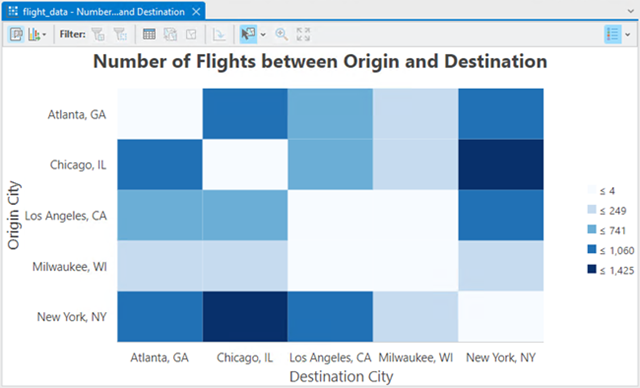
マトリックス ヒート チャート
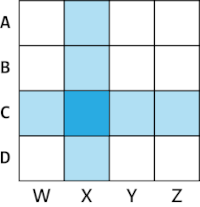
マトリックス ヒート チャートは、2 つのカテゴリー フィールド間の関係を分析します。その関係は、総数によって視覚化するか、数値フィールドに集約することができます。 マトリックス ヒート チャートの各セルは、列フィールドと行フィールドのカテゴリーの交点に対応し、それら 2 つのカテゴリー値を共有するすべてのレコードは同じセルに集約されます。 たとえば、次の図では、行フィールドの値が C、列フィールドの値が X のすべてのレコードが同じセルに集約されます。
変数
マトリックス ヒート チャートは、列 フィールドと 行 フィールド間のペアリングを、セルのグリッドに集約します。
注意:
列 フィールドと 行 フィールドには、日付、整数、テキストのタイプを指定できます。
デフォルトでは、マトリックス ヒート チャートには 列 フィールド カテゴリーと 行 フィールド カテゴリー間の出現回数が表示されます。 必要に応じて、数値 フィールドと 集約 方法を選択することにより、数値変数を集計することができます。 2 つのカテゴリーが交差するときのセカンダリー フィールドのパターンを調べたい場合には、数値変数を適用すると便利です。 集約方法として次のいずれかを指定できます。
個数 - 各セルのレコード件数
合計
平均
中央値
最小
最大
時間ビニング オプション
列 または 行 プロパティに日付フィールドが使用されているとき、列の時系列ビニングの有効化 または 行の時系列ビニングの有効化 切り替えボタンをオンにして、時間集約オプションを構成できます。 時系列ビニングが有効化された際、間隔サイズとビン化に適用される関連設定は、複数のオプションによって制御されます。
間隔サイズ
時系列データは時間間隔にビン化されます。 デフォルトの間隔サイズは、データセットの時間範囲に基づいて選択され、間隔サイズ オプションを使用して手動で変更できます。
間隔の調整
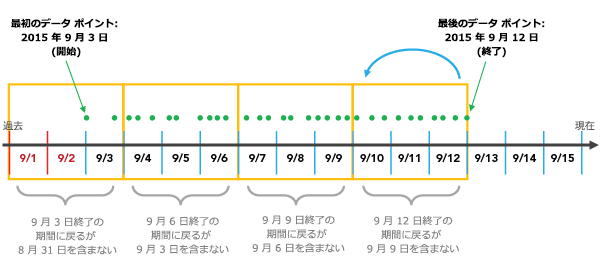
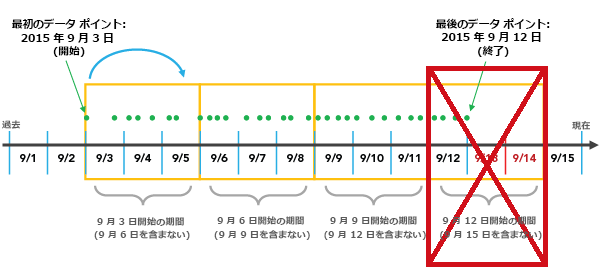
時間間隔は、最初のデータ ポイント、最後のデータ ポイント、または特定の基準時間に同期できます。
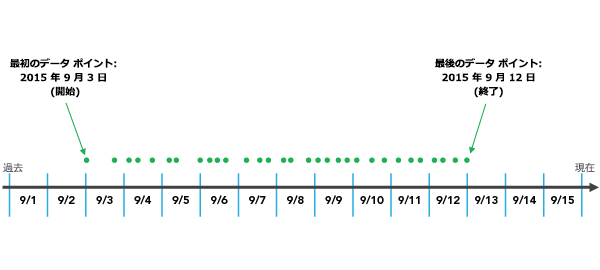
最初のデータ ポイントから配列 オプションは、最も古い日付からビン化を始め、時間の順方向に進めます。
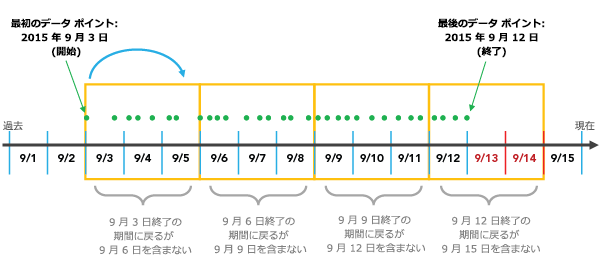
最後のデータ ポイントから配列 オプションは、最新の日付からビン化を始め、時間の逆方向に進めます。
基準時間 オプションは、ユーザーが定義した特定の日付からビン化を始めます。
間隔の調整が重要な考慮事項なのは、構成によっては部分的に空のビンが作成されることがあるためです。 部分的に空のビンは、実際にはそのビンの範囲内でデータの収集が開始または終了した場合に、その時間内に値やカウントが減少しているという誤った印象を与える可能性があります。 ビンの偏りを防ぐには、不完全な間隔の切詰め オプションをオンにします。 これによって、部分的に値が入ったビンは視覚化から除外されます。
軸
軸と関連する設定は、複数のオプションによって制御されます。
文字数制限
カテゴリー ラベルは、デフォルトで 11 文字に切詰められます。 ラベルが切詰められているときは、ラベルの上にマウス ポインターを置くことでフル テキストを表示できます。 チャート内のラベル テキストの全体を表示するには、ラベルの文字数制限を増やします。
ラベル方向
軸のラベルは、自動、水平、対角線、垂直のいずれかの方向で表示するように構成できます。
表示設定
チャートの表示設定と関連する設定は、以下のサブセクションに記載されているオプションによって制御されます。
タイトルと説明
チャートおよび軸のデフォルト タイトルは、変数名およびチャート タイプに基づいています。 これらのタイトルは、[チャート プロパティ] ウィンドウの [一般] タブで編集できます。 説明 オプション (チャート ウィンドウの下部に表示する一連のテキスト) の値を入力することもできます。
色
グリッド セルは、列 フィールドと 行 フィールド間のカテゴリー ペアリングの個数や、集約値に対応する等級色を使用してシンボル表示されます。 色の分類手法、クラスの数、配色は、チャート プロパティ ウィンドウのデータ タブで調整できます。
並べ替え
マトリックス ヒート チャートの軸は、カテゴリー別に、アルファベット順で自動的に並べ替えられます。 チャート プロパティ ウィンドウの列の並べ替えおよび行の並べ替えオプションを使用して、いずれかの軸の並べ替えを変更できます。 マトリックス ヒート チャートでは、次の並べ替えオプションを利用できます。
昇順 - カテゴリーがアルファベット順に並べ替えられます。
降順 - カテゴリーがアルファベットの逆順に並べ替えられます。
カスタム - カテゴリーは ユーザー設定の並べ替え テーブルで手動で並べ替えることができます。
例
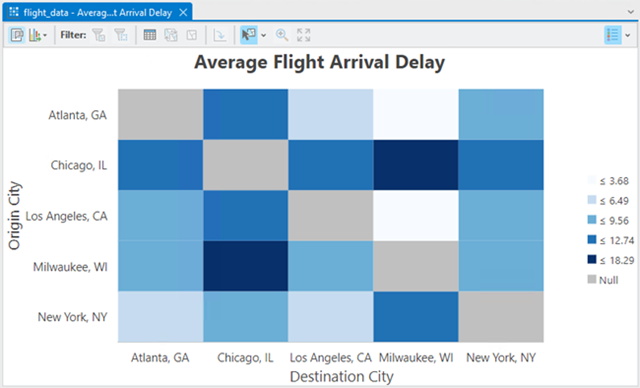
マトリックス ヒート チャートを作成し、次のプロパティを設定すると、出発地と目的地間の平均到着遅延時間が最も大きいフライトを特定することができます。
列 -
DestCity行 -
OrigCity集約 - 平均値
数値 -
DelayTime
マトリックス ヒート チャートを作成し、次のプロパティを設定すると、出発地と目的地間のフライト数が最も多い都市を特定できます。
列 -
DestCity行 -
OrigCity集約 - 個数
数値 - このプロパティは設定しません。