ModelBuilder レポート
ModelBuilder レポート ビューは、モデル内のすべての変数とツール、各エレメントの値、および他のプロパティを表示します。 開いているモデルのレポート ビューを開くには、ModelBuilder ウィンドウの レポート ボタンをクリックします。 各モデルはそのレポート ビューにリンクされているため、モデルを閉じるとリンク済みのレポート ビューが自動で閉じます。
レポートは、変数、プロセス、サマリー の 3 つのセクションに分類されます。 レポート ビューで変数やプロセスを選択すると、モデル ビュー内で対応するモデル エレメントが選択され、そこに移動します。
変数
変数 セクションには、モデルの入力および出力変数がリストされます。 モデル パラメーターは文字 P で示されます。
プロセス
プロセス セクションには、モデルのツールがリストされます。 各プロセスを展開すると、パラメーター セクションと メッセージ セクションが表示されます。
パラメーター の各セクションは、ツール パラメーターのリストが含まれます。 各パラメーターには、名前、データ タイプ、値、パラメーターのタイプ (必須、任意、派生)、方向 (入力 または 出力) プロパティがリストされます。 いくつかのツール パラメーターはモデル変数です。これにより、パラメーター セクションと 変数 セクションのエントリーが照合されます。
メッセージ セクションには、エラー、警告、情報メッセージなど、すべてのツール メッセージが含まれます。 このセクションは、ツールが実行済み状態の場合のみ表示されます。
サマリー
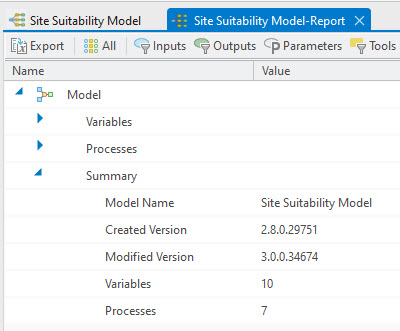
サマリー セクションは、モデルが作成されたバージョン、最後に変更されたバージョン、プロセス数、モデル内の変数など、モデルの情報をまとめています。
フィルター
レポート ビューをフィルター処理して、変数とプロセスのサブセットを表示できます。 レポート ビュー ツールバーのビューを切り替えると、特定のエレメントのみを表示できます。

すべて - モデルのすべてのエレメントが表示されます。
入力 - モデルの入力変数のみが表示されます。
出力 - モデルの出力変数のみが表示されます。
パラメーター - モデル パラメーターとしてマーク付けされた変数のみが表示されます。
ツール - レポートの ツール セクションのみが表示されます。
エラー - 失敗したツールのみが表示されます。
双方向編集
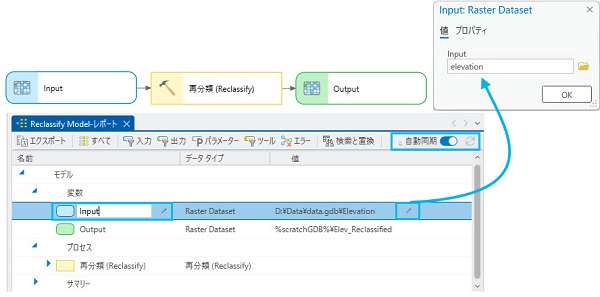
レポートには、モデル内のすべてのエレメントがフラットに表示され、プロパティや値によって値やエレメント名を直接的に編集できます。 モデルとモデル レポートはどちらも編集可能で、次の方法で同期されます:
レポートの 自動同期 切り替えボタン
 。
。レポートの 更新 ボタン
 。 以下に、3 つの更新状態を示します。
無効 - レポート ビューに、更新待ちの編集内容はありません。 自動同期 がオンの場合、更新 ボタンは使用できません。
有効 - レポート ビューに更新待ちの編集内容が 1 つ以上あります。 更新 ボタンを有効にすると、レポートを編集できます。
赤いドット付きの有効 - レポート ビューに更新待ちの編集内容が 1 つ以上あります。 レポートに編集を加える前に、更新 ボタンをクリックします。
更新 ボタンの状態にかかわらず、モデル ビューでモデルを編集できます。 モデルの編集を保存するには、ModelBuilder タブで 保存 ボタン
 をクリックします。
自動同期 は、デフォルトでオンになっています。 大規模なモデルについてはオフにすることもできます。同期を行うと、編集対象のツールやエレメントから、すべての下流方向のツールが毎回検証されるからです。
名前 変数と 値 変数を編集するには、編集ボタンをクリックするか、セルをダブルクリックします。 変数値を編集すると、モデル ビューでの編集と同じような変数ダイアログ ボックスが開きます。
エレメントの 名前 変数はその場で編集できます。自動同期 がオフになっている場合、編集を加えるたびに更新する必要があります。 モデル変数には一意の名前しか使用できないため、名前の競合が発生しないようにするために更新が必要です。これによって、編集対象のエレメント名を使用するプロセスで、下流の依存関係に影響が及ぶことがあります。
検索と置換
モデル内の変数とプロセスの名前または値を検索したり置換したりできます。
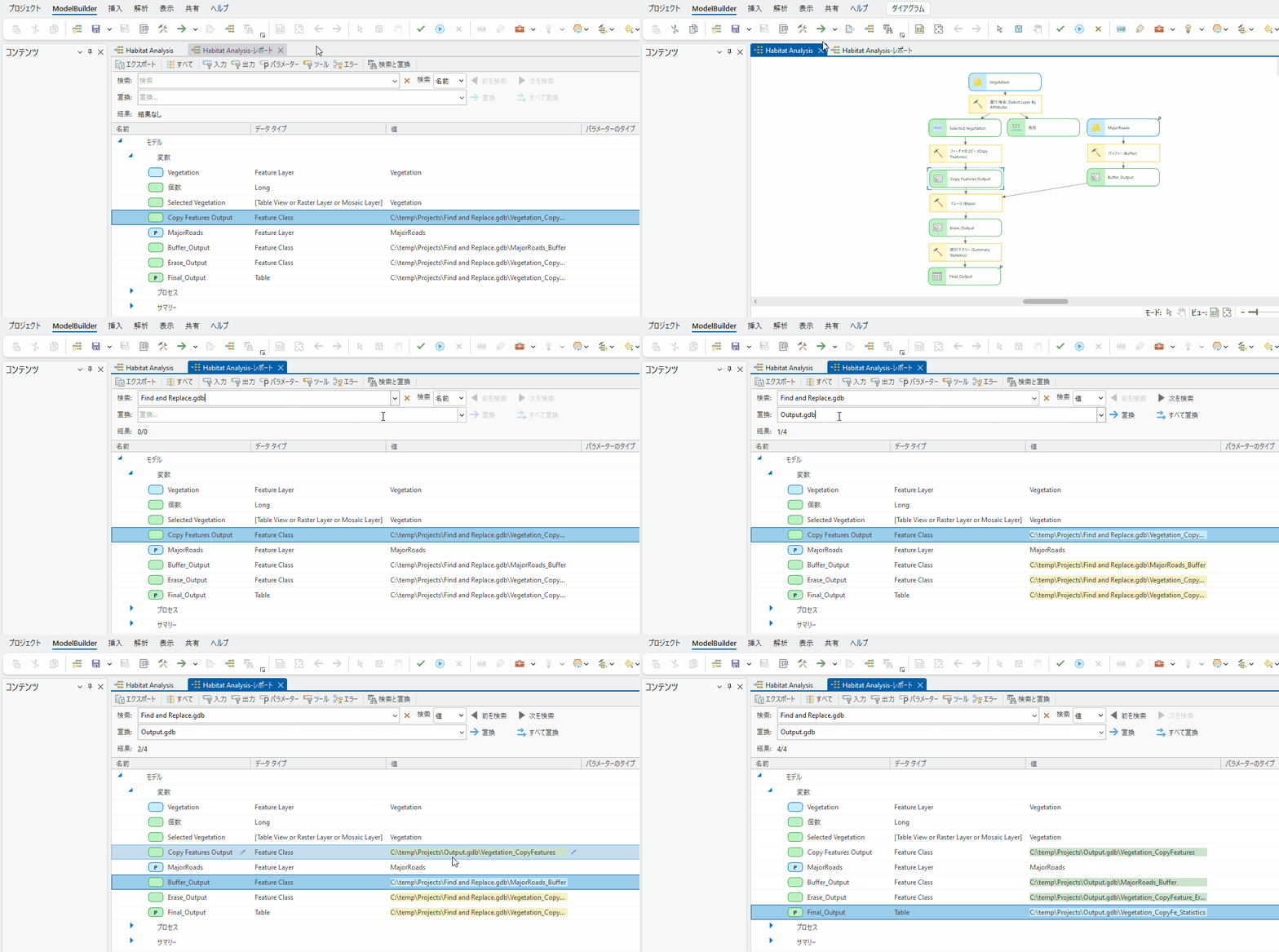
検索と置換 コントロールを開くには、レポートまたは ModelBuilder タブで 検索と置換 ボタン  をクリックします。
検索 ドロップダウン リストで、名前 か 値 のどちらで検索するかを選択します。
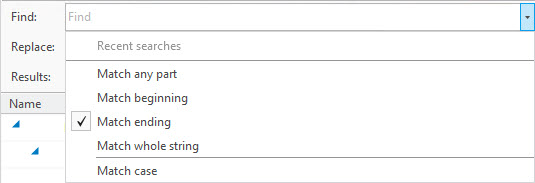
レポート ビューで検索文字列を入力すると、検索が即座に開始します。 さらに絞り込むには、検索 ドロップダウン リストの次のマッチ オプションを使用します。
任意の部分の照合 - セルの任意の部分を照合できます。たとえば、テキスト Out を入力すると、Output と Copy_Out の両方がハイライト表示されます。 これがデフォルトです。
前方一致 - セルの先頭部分のみが一致している必要があります。たとえば、テキスト Out と入力すると、Output と Output_FeatureClass がハイライト表示されます。
後方一致 - セルの後方部分のみが一致している必要があります。たとえば、テキスト Out と入力すると、Copy_Out と Join_Out がハイライト表示されます。
文字列全体と一致 - セルの内容全体が検索値と正確に一致している必要があります。
大文字と小文字を区別する - テキストおよび大文字と小文字が一致している必要があります。たとえば、テキスト Out と入力すると、Out は一致しますが、out は一致しません。
一致する値があるセルは、黄色で表示されます。 前を検索 と 次を検索 ボタンを使用して、検索した結果を参照します。 レポート ビュー内で選択した行が、モデル ビュー内でも選択された状態で中央に配置されます。
値を置き換えるには、置換 入力ボックスに置換文字列を指定します。 置換 ボタン  を使用して現在選択されている一致を置換したり、すべて置換 ボタン
  を使用してすべての一致を置換することができます。 値の置換後は、セルの色が緑色に変わります。
レポート内で一致した結果の総数は、セルごとにカウントされます。 1 つのセルに検索文字列との一致が複数ある場合、それは 1 つの一致としてカウントされます。 セル内のすべての一致が置き換えられます (たとえばセルに D:\Data\Data.gdb\InputData という値がある場合)。 検索文字列 Data と置換文字列 FC を使用して、置換 ボタンをクリックすると、値が D:\FC\FC.gdb\InputFC に変わります。
検索と置換の履歴は、検索 と 置換 入力ボックスのドロップダウン リストに保持されます。 リストから、前の検索文字列を再表示できます。 履歴の消去 ボタンをクリックするか、レポート ビューを閉じると、検索履歴が消去されます。