ステレオ マッピング Softmouse 3D マウスのセットアップ
ArcGIS Pro でステレオ マッピングのサポートに使用される 3D 入力デバイスに、Softmouse 3D マウスが含まれています。 このデバイスは、指先で複数の編集コマンドにアクセスできるため、両手のマウス操作によるデジタイズの疲労が軽減され、フィーチャの収集時間が短縮されることで、ステレオ表示マッピングのワークフローをサポートします。 各デバイスには、正確な標高を定義するためのスクロール ホイールと、複数のプログラマブル ボタンが搭載されています。 Softmouse のインストール、セットアップ、使用方法の詳細について、以下に説明します。
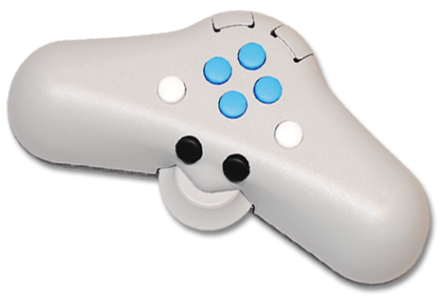
Softmouse は、地形マッピング アプリケーションで使用できるように特別に設計された 3D 入力デバイスです。 Softmouse には、10 個のボタンと、高さの定義をサポートする高精度の水平サムホイールが搭載されています。 10 個のボタンに最大 20 個のコマンドを記憶するようプログラミングでき、使用頻度の高い編集コマンドをマウス キーに割り当てることで、ArcGIS Pro メイン メニューから目的のコマンドにアクセスする必要性が減り、編集ワークフローが簡素化されます。
ArcGIS Pro が初期化されると、Softmouse はシステム マウスおよびステレオ表示入力デバイスの両方の目的で使用できます。 通常のシステム マウスとは異なり、ArcGIS Pro のアクティブなインスタンスが存在しない限り、Softmouse は動作しません。
Softmouse の構成
Softmouse を ArcGIS Pro で動作するように構成することで、ステレオ編集操作を効率的に行うことができます。 Softmouse のボタンは、ステレオ マップ構成とシステム構成の 2 種類の構成でカスタマイズできます。 ステレオ マップ ボタンは ArcGIS Pro のオプション > 3D 入力デバイス ウィンドウを使用して構成し、システム ボタンはシステムの Windows レジストリー エディターを使用して構成します。 Softmouse 構成の各タイプの手順を、下のセクションで詳細に説明します。
Softmouse のステレオ マップ ボタンの構成
ArcGIS Pro では、Softmouse のステレオ マップ ボタンをグローバルなプロジェクト設定として構成できます。 ArcGIS Pro が開いているときに、メイン メニューで プロジェクト > オプション > 3D 入力デバイス の順を選択します。 ステレオ マップ マウスのオプションの設定 ウィンドウが表示され、特定のボタンに機能を割り当てることができます。 ArcGIS Pro 内で Softmouse のステレオ マップ ボタンを構成するには、次の手順を実行します。
Softmouse を USB ポートが搭載されたコンピューターに接続します。
ArcGIS Pro プロジェクトを開くか、作成します。
ArcGIS Pro が開いたら、メイン メニューで プロジェクト > オプション の順に選択します。
オプション ウィンドウが表示され、ArcGIS Pro で Softmouse の使用方法を構成する優先オプションを設定できます。
アプリケーション セクションで、3D 入力デバイス をクリックします。
ステレオ マップ マウスのオプションの設定 ウィンドウが表示されます。
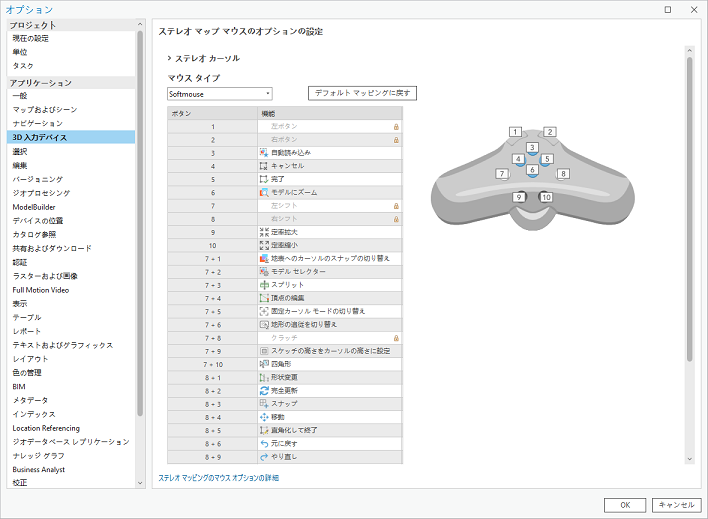
マウス タイプ の横に Soft Mouse が検出されました という通知が表示され、接続された Softmouse デバイスを ArcGIS Pro が認識したことを示しています。 この通知が表示されない場合は、デバイスが切断されていることを示しています。
一度接続された Softmouse は、ArcGIS Pro を再起動しなくても、切断して再接続することができます。
マウス タイプ ドロップダウン リストから Soft Mouse を選択します。
Softmouse モデルのグラフィックスがページに表示されます。 全画像を表示するには、ページを拡大する必要がある場合があります。
ボタン機能ユーザー インターフェイスには、デフォルトのボタン割り当てが表示され、お好みのマウス ボタンにコマンドを割り当てることができます。
マウス ボタンの割り当て
さまざまな編集機能やステレオ マッピング機能を Softmouse ボタンに割り当てることで、ステレオ マッピングの効率性を高めることができます。 Softmouse には、10 個のボタンと水平サムホイールが搭載されています。 これらのボタンは最大 20 個のプログラマブル機能に対応しています。 マウス ボタンに割り当てることができるコマンドのリストについては、次の手順で説明します。
Button列で、機能を割り当てる特定のボタンまたはボタンの組み合わせ番号をクリックします。選択したマウス ボタンに関連付けられた機能が、リスト内でハイライト表示されます。 選択したマウス ボタンは、Softmouse グラフィックス上に青色でハイライト表示されます。
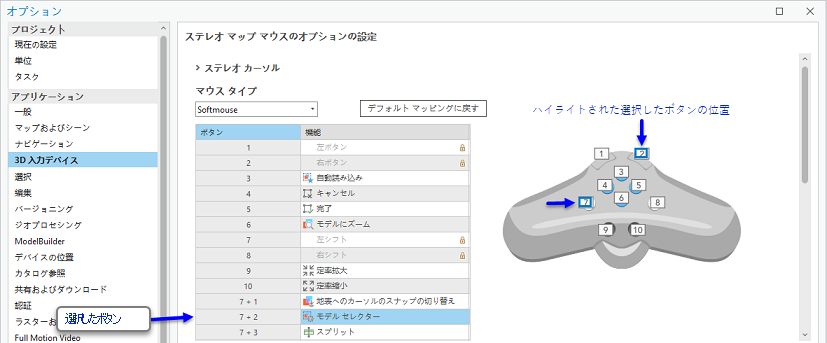
機能をクリックします。
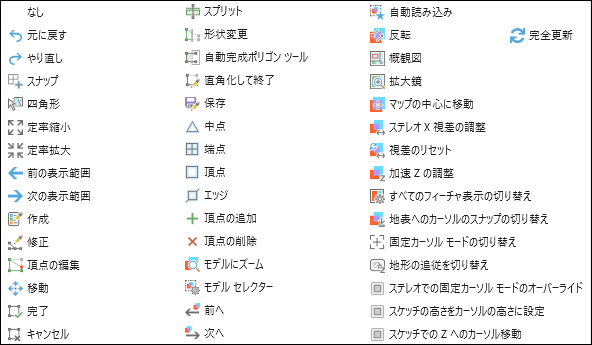
サポートされている機能のドロップダウン リストが表示されます。
関連付けられたボタンに割り当てる機能をドロップダウン リストから選択します。
Softmouse ボタンに他の機能を割り当てるには、上記の手順を繰り返します。
ボタンへの機能の割り当てが完了したら、ウィンドウの下部にある OK をクリックして、すべての変更内容を適用します。
デフォルトに戻す ボタンをクリックすると、デフォルトのボタン割り当てに戻ります。
次の表は、Softmouse ボタンに割り当てることができるコマンドのリストを示しています。
Softmouse のシステム ファンクション キーについて、以下の表で簡単に説明します。
|
ボタン |
関数 |
説明 |
|---|---|---|
|
1 |
左ボタン |
システム マウスの左クリック機能に倣います。 ポインターとして、およびデジタイズ用に使用できます。 |
|
2 |
右ボタン |
システム マウスの右クリック機能に倣います。 動的なズームに使用できます。 |
|
7 |
左シフト |
機能キーと同様、Shift キーを他のキーと組み合わせて、マウス ボタンのマッピング機能を拡張します。 |
|
8 |
右シフト |
機能キーと同様、Shift キーを他のキーと組み合わせて、マウス ボタンのマッピング機能を拡張します。 |
|
7 + 8 |
クラッチ |
クラッチを使用すると、画面上の X、Y、Z 位置を変化させずに、マウスを移動させることができます。 |
Softmouse のシステム ボタンへのカスタム構成の適用
ステレオ マップ ボタンに加え、必要に応じて Softmouse のシステム ボタンも構成できます。 左利きの場合や、使いやすさや Softmouse の操作性に基づいてシステム ボタンを再割り当てする場合は、デフォルトの Softmouse システム ボタンを再構成することができます。 Softmouse のシステム ボタンはグレー表示されており、ステレオ マップ マウスのオプションの設定 ウィンドウでは再構成できません。 システムの Windows レジストリー エディターで、カスタムの Softmouse システム構成を行うことができます。
このセクションでは、Softmouse のシステム ボタンの左クリック、右クリック、左シフト、右シフト、クラッチにカスタム構成を適用します。 これはオプションで、デフォルトのシステム ボタン番号の割り当てが好ましくない場合にのみ必要です。 Softmouse のシステム ボタン番号を手動で変更するには、次の手順を実行します。
注意:
以下は、ArcGIS Pro を開く前に実行する必要があります。 システム管理者と協力して完了することをおすすめします。
キーボードの Windows キー + R を押し、regedit と入力します。 これにより、システムの Windows レジストリー エディターが開きます。
アプリケーションがデバイスに変更を加えるのを許可するよう求められたら、はい を選択します。 レジストリー エディターが開きます。
注意:
レジストリーを編集する際は、エラーがシステム機能に悪影響を及ぼす可能性があるため注意してください。
Computer\HKEY_CURRENT_USER\Software\ESRI\ArcGISPro\Settings\ に移動し、StereoDevices というフォルダーを作成します。 フォルダーを作成するには、Settings フォルダーを右クリックし、新規、キー の順に選択します。 新しいキー #1 という名前のサブフォルダーが作成されます。
新しいキー #1 を右クリックし、名前の変更 を選択します。
新しいキー #1 の名前を StereoDevices に変更します。
StereoDevices フォルダー内に、Softmouse という名前のサブフォルダーを作成します。
Softmouse を右クリックし、新規、キー、DWORD (32 ビット) 値 の順に選択します。 ウィンドウの横に 新しい値 #1 ファイルが作成されます。
新たに作成された DWORD ファイルの名前を Clutch に変更します。
Clutch を右クリックし、変更 を選択します。 これにより、DWORD (32 ビット) 値の編集 ウィンドウが開きます。
値のデータ セクションに、Clutch の優先ボタン番号を入力し、OK をクリックします。
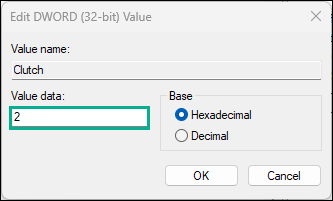
次の例を使用して手順 7 ~ 10 を繰り返し、残りのレジストリー DWORD エントリーを作成して、優先ボタン番号を割り当てます。
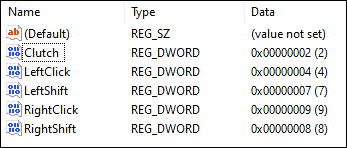
Softmouse フォルダーをクリックし、エクスポート を選択します。 レジストリー ファイルのエクスポート ウィンドウが開きます。 ここで、定義したシステム ファンクション ボタンの構成を保存するレジストリー ファイルを、今後使用するために作成してディスクに保存します。
ファイル名 に適切な値を入力します。 ファイル拡張子が *.reg であることを確認します。
保存 をクリックしてファイルをディスクに保存し、レジストリー ファイルのエクスポート ウィンドウを閉じます。
レジストリー エディター ウィンドウのメイン メニューで、ファイル > レジストリ エディターの終了 の順に選択します。
注意:
ファイル エクスプローラーで、エクスポートされた Softmouse レジストリー構成ファイルをテキスト エディターで更新し、システム ボタン番号を変更できます。 更新後、ファイルをダブルクリックすると変更がレジストリーに自動的に反映され、今後は手動でレジストリー編集しなくて済みます。
マウス ホイールのスクロールを反転
Softmouse のスクロール方向を反転させるには、次の手順を実行します。
ArcGIS Pro を開き、プロジェクト > オプション の順にクリックします。
メインの オプション ウィンドウが表示されます。
アプリケーション セクションで ナビゲーション をクリックします。
マップとシーンのナビゲーション オプションを設定 ウィンドウが表示されます。
マウス ホイールを前方へ回転 で、縮小 ボタンをクリックし、ウィンドウの下部にある OK をクリックして変更内容を適用します。
マップとシーンのナビゲーション オプションを設定 ウィンドウが閉じます。
ArcGIS Pro について ウィンドウの戻る矢印をクリックすると、ArcGIS Pro ホーム ページに戻ります。
Windows ツールを使用したマウス XY 感度の調整
Softmouse デバイスの平面 (XY) 感度は、Windows の設定を使用して調整できます。 Windows ツールを使用して Softmouse の XY 感度を調整するには、次の手順を実行します:
ArcGIS Pro が閉じていることを確認します。
キーボードの Windows キー + I を押します。 これにより、Windows の設定 ウィンドウが開きます。
Bluetooth とデバイス をクリックします。
マウス を選択してビューを展開します。
マウス ポインターの速度 をお好みに合わせて調整します。
完了したら、ウィンドウを閉じます。
注意:
必要に応じて、キーボードの Caps Lock キーを使用して、Softmouse の X 方向および Y 方向の移動感度を調整できます。
マウスの Z 変化率の感度の調整
Softmouse のサムホイールを使用すると、ステレオ ウィンドウで正確な高さ調整を行うことができます。 高さの増分値の変化は、ステレオ マップ マウスのオプションの設定 ウィンドウの上部にある ステレオ カーソル セクションにある Z 値の変更 オプションによって制御されます。
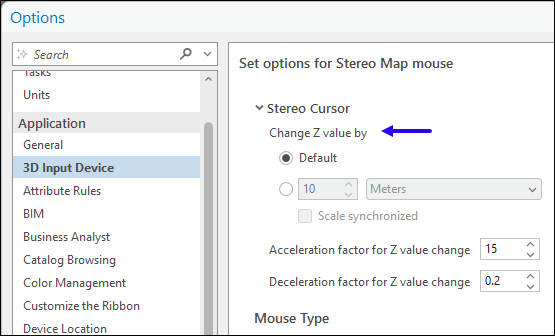
このオプションは、ArcGIS Pro メイン メニューの ステレオ マップ タブ上にも存在し、カーソル グループの Z 感度 オプションとともに表示されます。 使いやすいように、ステレオ マップ表示で操作する際は、Z 感度 オプションを使用することをおすすめします。

デフォルト設定では、システムで定義された増分値の単位で高さの値が変化します。 増分値の変化を小さくするか特定の値に設定するには、次の手順を実行します。
ステレオ マップ ウィンドウを開きます。 メイン メニューで 挿入 をクリックし、新しいマップ ドロップダウン メニューで 新しいステレオ マップ をクリックします。
ArcGIS Pro メイン メニューで、ステレオ マップ タブが有効になります。
ステレオ マップ タブをクリックし、カーソル グループの Z 感度 をクリックします。
Z 感度 ダイアログ ボックスが表示されます。
デフォルト の下のボタンをクリックすると、カスタムの高さ増分値の設定が有効になります。
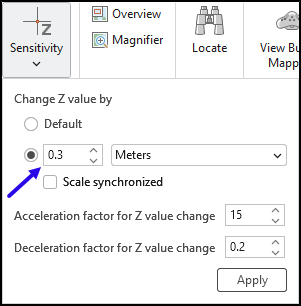
Z 値を 30 cm 単位で調整するには、単位設定の横のボックスに 0.3 と入力します。
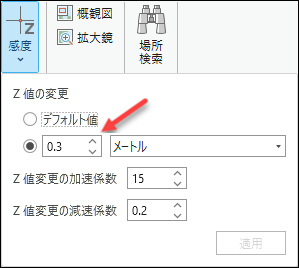
適用 をクリックして変更内容を適用し、Z 感度 ダイアログ ボックスを閉じます。
Softmouse のサムホイールを回転させると、座標トレイ (ステレオ ウィンドウの下部) の Z 値が 30 cm 単位で変化します。