コンポーネントへの住所の分割の確認
住所をコンポーネントに分割 ジオプロセシング ツールを使用して、住所のテーブルをコンポーネントに分割した後、テーブルまたはフィーチャクラス内の住所の中に、期待した方法で分割されていないものが見つかることがあります。たとえば、ユニット インジケーターのないユニット番号が StName フィールドに分類されていたり、入力内のトークンを 2 つの別々のトークンに分割したりしたい場合などです。 テーブルをよく調べると、予期しない解析の理由が判明することがあります。たとえば、入力のスペルが間違っていたり、スペースが欠落していたりする場合があります。 このような場合には、結果を確認し、ウィンドウおよびテーブルで修正を加えて、住所をコンポーネントに分割 ジオプロセシング ツールを将来実行する際に使用できるように、例外ファイルを生成するか、既存の例外ファイルに追加します。
分割住所の確認 ウィンドウを使用して、住所をコンポーネントに分割 ジオプロセシング ツールによるコンポーネントへの住所の分割を確認するには、以下の手順を実行します。
コンテンツ ウィンドウで、住所をコンポーネントに分割 ジオプロセシング ツールからの出力として作成されたテーブルまたはレイヤーのうち確認したいものを右クリックして、データ をクリックし、分割住所の確認
 をクリックして、分割住所の確認 ウィンドウを開きます。
これにより、データセット内の各住所の解析を表示して、調査することができます。
例外ファイルを選択 ポップアップが表示されます。
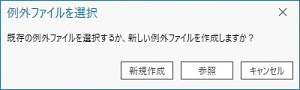
住所をコンポーネントに分割 ジオプロセシング ツールの実行時に使用する例外ファイルがない場合は、新規作成 オプションをクリックします。そうでない場合は、参照 オプションをクリックして、既存の例外ファイルを参照します。
目的のフォルダーの場所を参照し、例外ファイルをクリックするか、例外ファイル名を入力して、OK をクリックします。
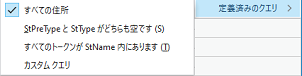
分割住所の確認 ウィンドウが表示されます。 このウィンドウでは、分割住所が自動的に 未確認 と 確認済 という 2 つのグループに分割されます。 確認済 タブに含まれている分割住所は、自動的に分割されており、追加の手動確認を必要とすることを示唆する複数の定義済みパターンのいずれにも適合しないものです。 このウィンドウで、未確認 タブが開きます。このタブには、すべてのトークンが StName フィールドに分割されていたり、StPreType と StType トークンがどちらも定義されていないなど、複数の潜在的問題のいずれかを持つ可能性がある分割住所が表示されます。
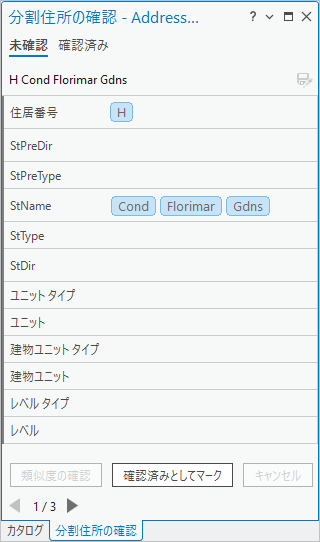
分割住所の確認 ウィンドウを使用して、ジオプロセシング ツールによって、分割された住所を個別に確認します。
このツールでは、住所を 1 つずつ確認して、現在修正したい住所だけを処理します。
選択したテーブルまたはフィーチャクラスの属性テーブルが、分割住所の確認 ウィンドウの横に、自動的に開きます。
属性テーブル内で、手動で選択することもできます。 分割住所の確認 ウィンドウは、状況に応じて、属性テーブルに関連付けられます。 テーブルの行を直接選択するか、テーブルに直接クエリーを実行することで、分割住所の確認 ウィンドウに表示されるレコードを更新します。
間違って解析された住所がある場合は、行から行へトークンをドラッグするか、同じ行のトークンをドラッグして並べ替えるか、1 つのトークンを複数のトークンに分割します。
トークンを移動するには、マウスを使用してドラッグするか、Tab キーと方向 キーを使用します。
定義済みのクエリーを使用してテーブルで選択を行ったり、間違って解析された可能性がある住所をゼロにしたりできます。
追加の変更を加えずに、住所を正しく分割されているとしてマークするには、確認済としてマーク オプションをクリックします。
レコードが確認済としてマークされ、ウィンドウの 確認済 タブに移動します。
必要に応じて、住所の分割方法に変更を加える場合は、適用 をクリックして、変更内容をテーブルに適用します。
注意:
さらに、編集の保存 ボタン
 をクリックして、確認セッションの外部で、変更内容を保存する必要があります。
必要に応じて、住所の分割方法に変更を加えた後、類似の確認 ボタンをクリックし、類似レコードを見つけて同じ変更内容を適用します。
類似レコード ポップアップが開き、同じコンテンツを持つレコードがデータにいくつ存在するか (AddNum を除く) が表示されます。
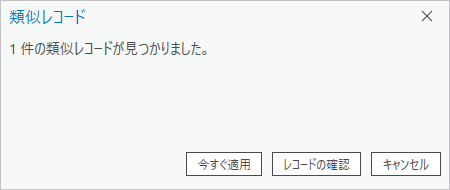
今すぐ適用 をクリックして、すべての類似レコードを先ほど確認したレコードと同様に分割できます。 類似の分割パターンを適用するかどうか決定する前に、レコードの確認 を選択して、類似レコードを表示することもできます。
分割住所の確認と変更が完了したら、編集内容を保存し、すべての変更が自分のフィーチャクラスまたはテーブルに保存されていることを確認します。 住所の再照合 ウィンドウの右上にある 編集の保存 ボタン
をクリックして、ウィンドウを閉じます。テーブルまたはフィーチャクラスへの更新も、例外ファイルへの更新も保存されます。