同じネットワーク エレメントに関連付けられている別のダイアグラムのダイアグラム フィーチャの特定
アクティブなダイアグラムで現在選択されているのと同じネットワーク フィーチャまたはネットワーク オブジェクトに関連付けられたダイアグラム フィーチャを検索するには、リボンの ネットワーク ダイアグラム タブにある ダイアグラムに適用 コマンドを実行します。
ヒント:
ダイアグラムに適用 は、アクティブなダイアグラムと同じワークスペースを共有し、かつ実行時に開いているダイアグラム、つまり、現在開いているマップ (ダイアグラム マップ、シーン マップ、または標準のマップ) 内で参照されているネットワーク ダイアグラム レイヤーに対して適用されます。 アクティブなダイアグラムで選択されているのと同じネットワーク フィーチャまたはネットワーク オブジェクトに関連付けられたダイアグラム フィーチャを参照する、現在開いていない他のダイアグラムを検索するには、最初に ネットワーク ダイアグラム コンテキスト対応タブにある ダイアグラムの検索 機能  を実行して、それらのダイアグラムを開きます。次に ダイアグラムに適用
  を使用して、目的のダイアグラム フィーチャが参照されている、開かれているすべてのダイアグラムでそれらのフィーチャを特定して選択します。
デフォルトでは、ユーザーが、開かれている特定の 1 つのマップを指定しない限り、ダイアグラムに適用 プロセスは、現在開かれ、かつダイアグラム レイヤーを参照しているすべてのマップ (ダイアグラム マップ、シーン マップ、または標準のマップ) に適用されます。 この処理は、ダイアグラム マップ間で選択内容を適用するときに、削減された、または折りたたまれたエレメントを反映 および 選択された結果のフィーチャにズーム オプションに従って実行されます。 また、ソース ダイアグラムと適用先ダイアグラムに関連するテンプレートで 集約を維持 が有効になっているかどうかによっても異なります。
次の手順では、特定のネットワーク フィーチャに関連付けられたダイアグラム フィーチャを検索する方法の詳細を示します。
プロジェクトで現在開かれているマップの中で、目的のユーティリティ ネットワークまたはトレース ネットワークに関連するネットワーク ダイアグラム レイヤーを参照しているダイアグラム マップまたは標準のマップが存在することを確認します。
ダイアグラム マップのタブをクリックして、このダイアグラムをアクティブなマップとして設定します。
開かれている他のダイアグラム内で位置を特定するダイアグラム フィーチャを選択します。
ネットワーク ダイアグラム タブで、選択 グループの右下隅にある ネットワーク ダイアグラム オプション ダイアログ ランチャー
 をクリックして、ネットワーク オプション ダイアログ ボックスを開きます。 次に、選択セットの反映 セクションで、選択オプションを確認するか、設定します。
このプロセスによって、ネットワーク フィーチャとネットワーク オブジェクトが検索元と検索先のダイアグラム内で削減されているか折りたたまれているかにかかわらず、アクティブなダイアグラムで現在選択されているものと同じネットワーク フィーチャまたはネットワーク オブジェクトに関連付けられたダイアグラム フィーチャが選択されるよう、ダイアグラム マップ間で選択内容を適用するときに、削減された、または折りたたまれたエレメントを反映 オプションをオンにします。
反対に、ネットワーク フィーチャとネットワーク オブジェクトに関連付けられたダイアグラム フィーチャの中で、検索元と検索先のダイアグラム内で目に見える形で表現されているダイアグラム フィーチャのみを選択する場合は、このオプションをオフにします。
処理後のダイアグラム マップで選択されたフィーチャのセットがプロセスの最後に自動的に拡大表示されるようにする場合は、選択された結果のフィーチャにズーム をオンにします。
開かれているすべてのダイアグラムにプロセスが適用されるようにする場合は、ダイアグラムに適用
をクリックします。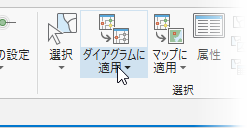
または、開かれた特定の 1 つのダイアグラムに適用するには、次に示すドロップダウン リストでダイアグラムをクリックします。
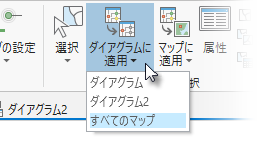
検索されたすべてのダイアグラム フィーチャがダイアグラム マップ内で選択されます。
注意:
このプロセスは、ダイアグラム マップで選択可能なフィーチャ レイヤーに対してのみ適用されます。 ダイアグラム フィーチャが選択されていないか、予想されたダイアグラム フィーチャの一部しか選択されていない場合は、ダイアグラム マップ レイヤーが選択可能であるかどうかを確認してください。
プロセスが、アクティブなダイアグラムまたは目的のダイアグラム マップで集約されたダイアグラム フィーチャ間で行われるよう、ダイアグラム マップ間で選択内容を適用するときに、削減された、または折りたたまれたエレメントを反映 オプションがオンになっていることを確認してください。
アクティブ ダイアグラムと適用先ダイアグラムの両方に関連するテンプレートに構成された 集約を維持 オプションによっても、適用先ダイアグラムでダイアグラム フィーチャが選択されるかどうかが決まります。 アクティブ ダイアグラムのテンプレートで 集約を維持 オプションを無効にすると、どの適用先ダイアグラムでも集約されたダイアグラム フィーチャが選択されなくなります。 アクティブ ダイアグラムのテンプレートで 集約を維持 オプションを有効にすると、適用先ダイアグラムの集約されたダイアグラム フィーチャは次の 2 つの状況でのみ選択されるようになります。
これらが適用先ダイアグラムで明確に表現されている
集計を行えるかどうかに関係なく、適用先ダイアグラムに関連するテンプレートで 集約を維持 オプションが有効になっている
また、ArcGIS Enterprise 12.1 および ArcGIS Pro 3.7 以降では、ネットワーク ダイアグラムで単純化または削減された接続性関連付けとシステム ジャンクションは、集約されたネットワーク エレメントとして維持されなくなりました。 この変更は関連テンプレートの 集約を維持 オプションに適用され、以下で説明するように、ダイアグラムに適用 コマンドを実行するときに選択結果に影響します。
以前のバージョンで作業し、接続性関連付けとシステム ジャンクションが集約されたアクティブ ダイアグラムから開始すると、これらの接続性関連付けとシステム ジャンクションは、ダイアグラムに適用 コマンドをクリックした後に、明確に表現されていた適用先ダイアグラムで選択される可能性があります。 これで、新しく生成されたソース ダイアグラムまたは更新後の既存のソース ダイアグラムから開始して ダイアグラムに適用 をクリックすると、これらの接続性関連付けとシステム ジャンクションが適用先ダイアグラムで選択されなくなります。
以前のバージョンでは、アクティブなダイアグラムに接続性関連付けとシステム ジャンクションが表示されていました。 このダイアグラムでこのような接続性関連付けまたはシステム ジャンクションを選択し、ダイアグラムに適用 をクリックしていました。 この接続性関連付けまたはシステム ジャンクションを集約した適用先ダイアグラムにダイアグラム フィーチャがあった場合、それらのダイアグラムではフィーチャが選択された状態になります。 現在、新しく生成された適用先ダイアグラムや更新後の既存の適用先ダイアグラムではこれらが選択されなくなりました。