パーセル ポイントのマージ
品質 タブの ツール ギャラリーにある ポイントのマージ ツール  を使用して、2 つ以上の選択したパーセル ファブリック ポイントをマージします。
ポイントをマージする際、マージされるポイントの位置を選択して、どのポイントの属性を保持するかを選択できます。 パーセル ポイントのマージ ウィンドウで、ポイントの横のオプションをクリックすることでマージ位置になるポイントを選択します。 ポイント行を選択して、どのポイントの属性を保持するかを選択します。
たとえば、以下の図では、ポイント 2 の位置がマージ位置ですが、ポイント 1 の属性が保持されます。
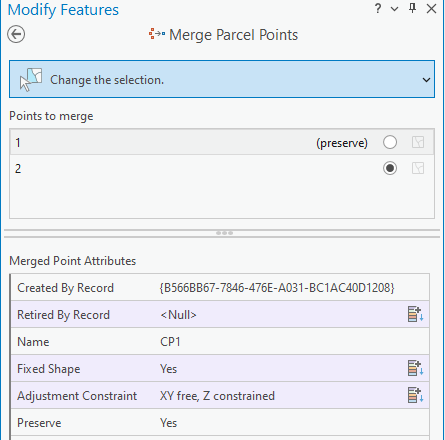
このツールは、スタンドアロンのポイントと、パーセル ラインおよびパーセル ポリゴンに接続されたポイントとの両方をマージすることができます。
パーセル ポイントのマージは、パーセル ファブリックのデータ品質の改善に役立つツールです。 重複するポイントを単一ポイントにマージすることができ、重複するポイントによって作成された接続されているダングル ラインおよびスリバー ポリゴンを同時に削除することができます。
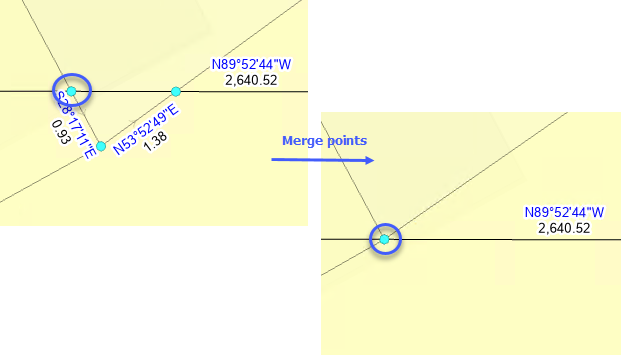
以下の動画では、パーセル ファブリック内のパーセル ポイントのマージ方法を紹介しています。
- このビデオは ArcGIS Pro 3.4 で作成されました。
パーセル ファブリック ポイントをマージするには、次の手順に従います。
品質 タブの ツール ギャラリーにある ポイントのマージ
をクリックすると、パーセル ポイントのマージ ウィンドウが開きます。ポイントをマージし、マージしたポイントの間のラインおよびポリゴンを削除するには、ウィンドウの下部にある マージされたポイント間のラインおよびポリゴンの削除を許可する オプションが選択されていることを確認します。
ポイントをマージするときに、プレビューの表示 を選択し、パーセル ライン、パーセル ポイント、およびパーセル ポリゴンの間のトポロジーの接続のプレビューを確認します。 青色のラインがマップ上に描画され、更新されたトポロジーの接続を示します。
選択 ツールを使用して、2 つ以上のパーセル ポイントを選択します。
マージするポイント で、ポイントの横のオプションをクリックすることでマージ ポイント位置になるポイントを指定します。
ポイント行を選択して、どのポイントの属性を保持するかを指定します。 ポイントの横に括弧で囲まれた「(維持)」という単語が表示されます。
必要に応じて、ポイント属性のマージ で、マージされるポイントの属性を更新することもできます。
マージ をクリックして、選択したポイントをマージします。
注意:
マージされたポイントに関して、履歴ポイント、履歴ライン、および履歴ポリゴンは作成されません。 マージされたポイント、ダングル パーセル ライン、およびスリバー ポリゴンは削除されます。