TIN データ エリアの変更
 3D Analyst ライセンスで利用可能。
[TIN エディター] ツールの [データ エリアの変更] ツールは、データ エリアの内側または外側に加わる三角形を指定することで、TIN を定義します。 内側の三角形は TIN 内挿ゾーンを示し、外側の三角形はデータのないエリアを示します。 [データ エリアの変更] ボタン  を選択して、 [TIN データ エリアの変更] ダイアログ ボックスを開きます。
このダイアログ ボックスから、個々の三角形をポイントして選択するか、またはデジタイズされたポリゴンの内側にある三角形のグループを選択するかを指定できます。 選択された三角形については、処理の対象にするか対象外にするかをさらに指定でき、トグルボタンを使用して現在の状態を切り替えることもできます。
三角形を対話形式で操作するために、次に示す 3 つの 選択方法 が用意されています。
|
選択方法 |
説明 |
|---|---|
|
内部のポイント |
変更する TIN 三角形を手動で選択します。 |
|
ポリゴン内 |
デジタイズされたポリゴン内にあるか、そのポリゴンと交差する TIN 三角形を選択します。 |
|
完全にポリゴンに含まれる |
デジタイズされたポリゴンに完全に含まれる TIN 三角形のみを変更します。 デジタイズされたポリゴンに完全に含まれない三角形は、解析の対象になりません。 |
三角形の表示を更新するために、次に示す 3 つの マスク オプションが用意されています。
|
マスク オプション |
説明 |
|---|---|
|
外側に設定 |
マスクする TIN 三角形を設定します。 TIN 三角形がマスクされると、サーフェスの解析および表示ではこのエリアにデータが残っていても、データがないものとして扱います。 |
|
内側に設定 |
マスクを解除する、つまり TIN の標高サーフェスを表示する TIN 三角形を設定します。 |
|
現在の状態の切り替え |
現在の状態に応じて、TIN 三角形をマスク付きまたはマスクなしに変更します。 |
TIN のデータ エリアを変更するには、次に示す手順を実行します。
[コンテンツ] ウィンドウで、編集する TIN レイヤーを選択します。
[TIN レイヤー] タブ セットの [データ] タブをクリックします。
[データ] リボンの [TIN エディター] ボタン
 をクリックします。
[TIN データ エリアの変更] ボタン
をクリックします。[TIN データ エリアの変更] ダイアログ ボックスが表示されます。
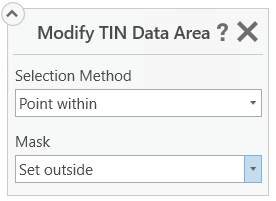
変更する TIN データ エリアの [選択方法] および [マスク] のプロパティを設定します。
変更対象にする三角形またはエリアを対話的に選択します。
[保存] ボタン
 をクリックして、編集されている現在の TIN に編集内容を保存するか、 [破棄] ボタン
  をクリックして、保存されていない編集内容をすべて破棄します。 現在の編集内容が適用された TIN のコピーを作成するには、 [新しい TIN として保存] ボタン
  をクリックします。
TIN の保存が完了すると、すべての編集内容は永続的になり、元に戻すことはできません。
編集が終わった時点で [TIN エディター] を閉じるには、 [TIN エディターを閉じる] ボタン
 をクリックします。