マルチパッチまたは 3D オブジェクト フィーチャへのテクスチャの適用
[マルチパッチ テクスチャ] ツール  は、 色 または画像をテクスチャとして、既存の マルチパッチまたは 3D オブジェクト フィーチャ の 1 つまたは複数のフェイスに適用します。 このツールは、 [フィーチャの修正] ウィンドウで使用できます。
テクスチャまたは色を適用する場合は、次の点を考慮します。
適用された色とテクスチャは、フィーチャとともに保存されます。
フェイスの頂点を後から編集した場合、適用された色またはテクスチャは新しい形状に一致されます。
このツールは、ジオデータベース マルチパッチ フィーチャまたは 3D オブジェクト フィーチャ向けです。 色またはテクスチャはマルチパッチ シェープファイルに保存できません。
既存のマルチパッチまたは 3D オブジェクト フィーチャに色またはテクスチャを適用するには、以下の手順を実施します。
編集対象のマルチパッチ フィーチャまたは 3D オブジェクト フィーチャを含んでいるシーンを開きます。
または、フィーチャを含む レイヤー をアクティブなシーンに追加します。
編集の 設定を構成 します。
どのレイヤーを編集できるかを指定 し、アクティブなマップに割り当てられた座標系が実施する編集の種類に適しているかどうかを確認して、編集対象のマルチパッチまたは 3D オブジェクト フィーチャを効果的に操作するための スナップ要素 を有効化します。
リボンの [編集] タブの [フィーチャ] グループで、 [修正]
 をクリックします。
[フィーチャの修正] ウィンドウが表示されます。
[マルチパッチ テクスチャ] ツール
をクリックします。ツールを検索するには、 [形状変更] を展開するか、 [検索] テキスト ボックスに「 テクスチャ 」と入力します。
[マルチパッチ テクスチャ] ツールがウィンドウに表示されます。
[フィーチャの選択] ツール
 をクリックし、マルチパッチまたは 3D オブジェクト フィーチャを選択します。
フィーチャを選択中の場合、選択ツールに [選択の変更] が表示されます。
選択ビューで選択を絞り込むには、フィーチャを右クリックして [選択解除]
 または [このフィーチャのみを選択]
  をクリックします。
ツール パラメーターは、1 つのフィーチャのみが選択された場合に表示されます。
色を読み込むには、色ドロップダウン矢印をクリックして、色を選択します。
テクスチャが読み込まれている場合、色を読み込むとビューアーがクリアされます。
テクスチャを読み込むには、 [テクスチャの読み込み] をクリックし、画像ファイルを参照して [開く] をクリックします。
テクスチャの適用方法をカスタマイズするには、 [画面移動] 、 [回転] 、または [ズーム] をクリックして有効にし、ビューアー上でポインターをドラッグします。
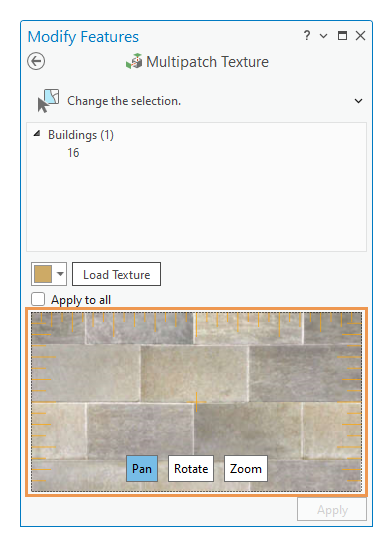
色またはテクスチャを適用するフェイスをクリックします。
または、 [すべてに適用] チェックボックスをオンにし、フィーチャのすべてのフェイスを選択します。
ヒント:
フェイスにポインターを合わせて色またはテクスチャのプレビューを表示します。
[適用] をクリックします。
ツールバーの [完了]
 をクリックするか、 F2 キーを押して屋根を追加し、フィーチャを完成させます。