スナップの構成
[スナップ]  は、頂点や端点、またはその他の幾何学的要素の近くにポインターを置くときにポインターの精度を制御する構成可能な描画支援機能です。 構成可能な設定には、スナップ許容値、3D フィーチャと未完成のジオメトリへのスナップ、スナップ情報の表示設定などがあります。
スナップ許容値の設定
スナップ許容値は、ポインターと幾何学的要素間の 2D の XY 平面距離であり、その距離内で有効なスナップ エージェントがポインターをスナップさせます。 デフォルトのスナップ許容値は 10 ピクセルです。 この距離は変更でき、ピクセルまたはマップ単位を選択できます。
最適なスナップ許容距離は、データの縮尺とマップ内のフィーチャの複雑度によって決まります。 スナップをさらに調整する必要がある場合は、 [コンテンツ] ウィンドウの「 スナップ別にリスト 」タブを使用して、特定のレイヤーへのスナップを分離することを検討してください。
ヒント:
「 ポインターがある画面上 」でスナップ許容値を変更するには、ステータス バーの [スナップ] にポインターを合わせて、 [スナップ許容値の設定]  をクリックします。
許容距離を入力し、単位をピクセルまたはマップ単位に設定するには、次の手順を実行します。
リボンの [編集] タブをクリックします。 [編集の管理] グループにある [編集設定]
 をクリックします。
または、 [スナップ] グループで、 [スナップ] ドロップダウン矢印
をクリックし、 [スナップ設定]  をクリックします。
あるいは、アクティブなマップの下部にあるステータス バーの [スナップ]
にポインターを合わせて、ポップアップ メニューの [スナップ設定] をクリックします。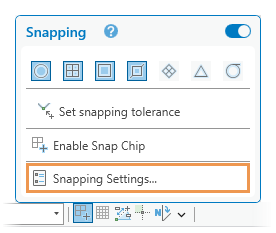
[編集設定] ダイアログ ボックスが表示されます。
[編集設定] ダイアログ ボックスの [スナップ] タブをクリックして、 [一般] を展開します。
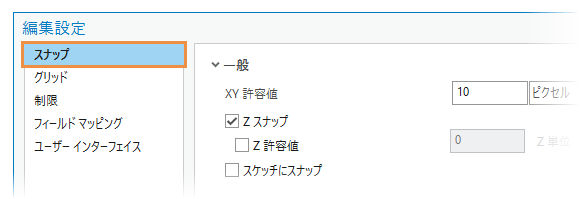
[XY 許容値] ボックスをクリックして、許容距離を入力し、 [ピクセル] または [マップ単位] を選択します。
スナップ設定をデフォルト値にリセットするには、 [ページのリセット] をクリックします。
[OK] をクリックします。
未完成のフィーチャへのスナップ
[スケッチにスナップ] が有効の場合、ポインターは未完成のフィーチャ ジオメトリにもスナップします。
アクティブなマップまたはシーンの下部にあるステータス バーの [スナップ]
にポインターを合わせて、 [スナップ設定] をクリックします。または、リボンの [編集] タブをクリックします。 [スナップ] グループで、 [スナップ] ドロップダウン矢印
をクリックし、 [スナップ設定] をクリックします。または、リボンの [編集] タブをクリックします。 [編集の管理] グループにある [設定]
をクリックします。[編集設定] ダイアログ ボックスの [スナップ] タブをクリックして、 [一般] を展開します。
[スケッチにスナップ] チェックボックスをオンにして、フィーチャ ジオメトリを描画するときに未完成のフィーチャ ジオメトリにスナップするようにします。
スナップ設定をデフォルト値にリセットするには、 [ページのリセット] をクリックします。
[OK] をクリックします。
Z スナップの有効化
Z スナップ許容値は、有効なスナップ エージェントが Z 値にスナップする垂直距離です。 この許容値はメートル単位で指定されます。 Z スナップが有効になると、ポインターの Z 高さが、そのポインターのスナップ先である幾何学的要素の Z 値に設定されます。 これには、3D サーフェスまたは他の Z 対応フィーチャを指定できます。
注意:
Z 値が「 標高設定 」で指定されている場合は、Z スナップをオフにします。 これにより、ポインターが既存のフィーチャ ジオメトリの X 座標と Y 座標にスナップするようになります。
リボンの [編集] タブをクリックします。 [編集の管理] グループにある [編集設定]
をクリックします。あるいは、アクティブなマップの下部にあるステータス バーの [スナップ]
にポインターを合わせて、ポップアップ メニューの [スナップ設定] をクリックします。ヒント:
スナップ設定は、リボンの [スナップ] グループでも使用できます。 [スナップ] ドロップダウン矢印
をクリックし、 [スナップ設定] をクリックします。[編集設定] ダイアログ ボックスが表示されます。
[編集設定] ダイアログ ボックスの [スナップ] タブをクリックして、 [一般] を展開します。
[Z スナップ] チェックボックスをオンにして、Z スナップを有効化します。
この設定は、3D グローバル シーン、ローカル シーン、およびステレオ シーンではロックされています。
スナップ設定をデフォルト値にリセットするには、 [ページのリセット] をクリックします。
[OK] をクリックします。
スナップ情報の構成
スナップ情報を構成するには、次の手順を実行します。
アクティブなマップまたはシーンの下部にあるステータス バーの [スナップ]
にポインターを合わせて、 [スナップ設定] をクリックします。または、リボンの [編集] タブをクリックします。 [スナップ] グループで、 [スナップ] ドロップダウン矢印
をクリックし、 [スナップ設定] をクリックします。または、リボンの [編集] タブをクリックします。 [編集の管理] グループにある [設定]
をクリックします。[編集設定] ダイアログ ボックスの [スナップ] タブをクリックして、 [スナップ情報] を展開します。
次の 1 つまたは複数の設定を変更します。
レイヤー名
アクティブなスナップ エージェントのスナップ先となるレイヤー名を表示するには、このチェックボックスをオンにします。
スナップ タイプ
アクティブにスナップするスナップ エージェントを表示するには、このチェックボックスをオンにします。
スナップ情報の色
ドロップダウン矢印をクリックして、スナップ情報のテキストの色を選択します。
スナップ設定をデフォルト値にリセットするには、 [ページのリセット] をクリックします。
[OK] をクリックします。