頂点とノードの設定の変更
頂点とノード の設定では、頂点とノードのグラフィック オーバーレイをカスタマイズできます。 シンボルを表示するレイヤー タイプとフィーチャ タイプの選択、縮尺、許容値、シンボルの設定の変更を行えます。 これらの設定は 編集設定 ダイアログ ボックスで構成されます。
マップで 頂点と設定 を有効にする手順については、「頂点とノードのシンボル表示」をご参照ください。
レイヤー タイプとフィーチャ モードの選択
レイヤー設定は、シンボルを表示するレイヤーのタイプを決定します。一方でフィーチャ モードは、ダングル、ノード、疑似ノード シンボルを表示するフィーチャ タイプを定義します。
レイヤーおよびフィーチャ モードの設定を変更するには、次の手順を実行します。
編集 リボン タブの 編集の管理 グループで、設定
 をクリックします。
あるいは、アクティブなマップの下部にあるステータス バー上の 頂点とノード ボタン
 にポインターを置き、頂点とノードの設定
  をクリックします。
編集設定 ダイアログ ボックスが表示されます。
頂点とノード サイド タブをクリックして、一般 セクションを展開します。
レイヤー ドロップダウン矢印をクリックし、シンボルを表示するレイヤー タイプを選択します。
編集、表示、スナップが可能なレイヤーの頂点とノードをレンダリングできます。
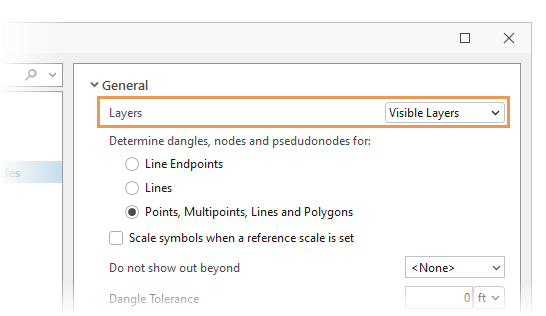
フィーチャ モードを選択します。
各シンボル タイプが特定のフィーチャ接続をどのように表現するかについて詳しくは、以下のシンボル セクションをご参照ください。
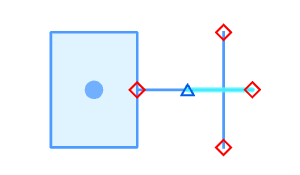
ラインの端点
ライン フィーチャの端点に対してのみ、ダングル、ノード、疑似ノードを表示します。
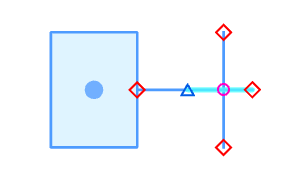
ライン
ライン フィーチャの端点とライン フィーチャのエッジ交点に対してのみ、ダングル、ノード、疑似ノードを表示します。
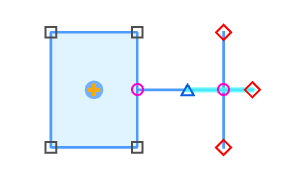
ポイント、マルチポイント、ライン、ポリゴン
ポイント、マルチポイント、ライン、ポリゴン フィーチャに対してのみ、ダングル、ノード、疑似ノードを表示します。
ヒント:
シンボル 設定でも、ダングル、ノード、疑似ノード シンボルが有効になっていることを確認します。
次のボタンのいずれかをクリックしてください:
| ボタン | アクション |
|---|---|
| ページのリセット | すべての設定をデフォルト設定にリセットします。 |
| OK | 現在の設定を保存し、ダイアログ ボックスを閉じます。 |
| キャンセル | すべての変更を破棄し、ダイアログ ボックスを閉じます。 |
| 適用 | マップのグラフィック オーバーレイに現在の設定を適用します。 |
縮尺の設定の変更
縮尺の設定は、現在のビューの縮尺またはマップに割り当てられた基準縮尺に基づいて、シンボルのサイズを調整します。 縮小してもシンボルが表示状態を維持する最小縮尺も定義できます。
縮尺の設定を変更するには、次の手順を実行します。
編集 リボン タブの 編集の管理 グループで、設定
をクリックします。編集設定 ダイアログ ボックスが表示されます。
頂点とノード サイド タブをクリックして、一般 セクションを展開します。
基準縮尺設定時にシンボルをスケーリング チェックボックスをオンかオフにします。
オン
マップの基準縮尺を使用し、シンボルのサイズを設定します。
オフ
シンボルのサイズを現在のマップ ビューの縮尺に設定し、マップの基準縮尺の設定を無視します。
それ以上は表示しない ドロップダウン矢印をクリックし、縮小してもシンボルが表示状態を維持する最小縮尺を選択します。
次のボタンのいずれかをクリックしてください:
| ボタン | アクション |
|---|---|
| ページのリセット | すべての設定をデフォルト設定にリセットします。 |
| OK | 現在の設定を保存し、ダイアログ ボックスを閉じます。 |
| キャンセル | すべての変更を破棄し、ダイアログ ボックスを閉じます。 |
| 適用 | マップのグラフィック オーバーレイに現在の設定を適用します。 |
ダングル許容値の変更
ダングル許容値は、ダングルを検索し、他のフィーチャを基準に表示する最大距離を定義します。 ゼロ (0) に設定すると、ダングルの検索は行われず、接続されていないライン フィーチャの端点はすべてダングルとしてシンボル表示されます。
注意:
ダングル許容値をゼロ以外の値に設定するとパフォーマンスに影響が及ぶ可能性があり、その結果はデータのサイズと複雑さに左右されます。
ダングル許容値を変更するには、次の手順を実行します。
編集 リボン タブの 編集の管理 グループで、設定
をクリックします。編集設定 ダイアログ ボックスが表示されます。
頂点とノード サイド タブをクリックして、一般 セクションを展開します。
ダングル許容値 ボックスに距離を入力し、単位形式を選択します。
次のボタンのいずれかをクリックしてください:
| ボタン | アクション |
|---|---|
| ページのリセット | すべての設定をデフォルト設定にリセットします。 |
| OK | 現在の設定を保存し、ダイアログ ボックスを閉じます。 |
| キャンセル | すべての変更を破棄し、ダイアログ ボックスを閉じます。 |
| 適用 | マップのグラフィック オーバーレイに現在の設定を適用します。 |
シンボルの構成
シンボル オプションでは、アクティブなマップの下部にあるステータス バーで 頂点とノード が有効になった場合にシンボル表示するものを選択できます。
シンボルを構成するには、次の手順を実行します。
編集 リボン タブの 編集の管理 グループで、設定
をクリックします。編集設定 ダイアログ ボックスが表示されます。
頂点とノード サイド タブをクリックして シンボル を展開します。
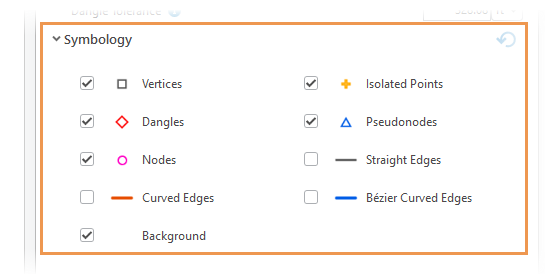
ダングル チェックボックス、ノード チェックボックス、疑似ノード チェックボックスをオンまたはオフにします。
ノードのシンボルでは、フィーチャ間の空間リレーションシップを識別し、どのように接続されるかを視覚的に確認できるようにします。
ヒント:
フィーチャ モード設定で、対象のフィーチャ タイプに対し、これらのシンボルが適切に表示されていることを確認します。
ダングル
ライン フィーチャの端点が、ダングル許容値内で、ポイント フィーチャまたはラインやポリゴン フィーチャのエッジに接続していない場合は、ダングル シンボルが表示されます。 多くの場合、ダングルは、アンダーシュートやオーバーシュートと呼ばれます。
注意:
ダングル許容値がゼロ (0) に設定されている場合、接続されていないすべてのライン フィーチャの端点に対してダングルが表示されます。
ダングルがダングル許容値の範囲外であり、頂点 が有効な場合は、頂点シンボルが表示されます。
ノード
2 つ以上のエッジがつながる、または交差する場所と、異なるライン フィーチャの 3 つ以上の端点がつながる場所には、ノード シンボルが表示されます。 エッジの交点のノードは、エッジ間にトポロジー接続があることを意味します。
疑似ノード
2 つの異なるライン フィーチャの端点がつながる場所には、疑似シンボルが表示されます。 疑似ノードは、通常、2 つのフィーチャがマージできる場所を強調するために使用されます。
頂点 チェックボックス、分離されたポイント チェックボックス、背景 チェックボックス、エッジ シンボル チェックボックスをオンまたはオフにします。
次のシンボルは特定のフィーチャ ジオメトリーを識別するもので、ノード エレメントと区別することができます。
頂点
頂点シンボルは、ノード エレメントではないラインまたはポリゴン フィーチャの各頂点に表示されます。 また、ポイント フィーチャがラインまたはポリゴンのエッジにつながる場所にも表示されます。
分離されたポイント
分離されたポイント シンボルは、他のどのフィーチャとも接続していないポイント フィーチャに対して表示されます。
背景
背景は、頂点シンボルとノード シンボル、ビューの範囲内の可視フィーチャ レイヤー間に描画されます。 シンボルの視認性を高め、読みやすさを向上するために、色のコントラストを提供します。
直線エッジ
直線エッジ シンボルは、ラインまたはポリゴン フィーチャの直線セグメントを強調表示します。
注意:
曲線エッジ または ベジェ曲線エッジ がオフになっている場合、それらの設定でトゥルー カーブになっているセグメントも、このシンボルを使用して強調表示されます。
曲線エッジ
曲線エッジ シンボルは、ラインまたはポリゴン フィーチャの円形フィーチャと円弧セグメントを強調表示します。
ベジェ曲線エッジ
ベジェ曲線エッジ シンボルは、ラインまたはポリゴン フィーチャのベジェ曲線セグメントを強調表示します。
シンボルの色やその他の書式設定をカスタマイズするには、シンボル名をクリックし、シンボルのチェックボックスの下に表示されるコントロールを調整します。
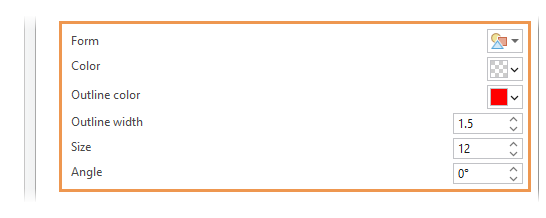
注意:
書式設定オプションは、選択したシンボルによって異なります。
すべての シンボル の設定をデフォルト値にリセットするには、デフォルトにリセット
 をクリックします。
次のボタンのいずれかをクリックしてください:
| ボタン | アクション |
|---|---|
| ページのリセット | すべての設定をデフォルト設定にリセットします。 |
| OK | 現在の設定を保存し、ダイアログ ボックスを閉じます。 |
| キャンセル | すべての変更を破棄し、ダイアログ ボックスを閉じます。 |
| 適用 | マップのグラフィック オーバーレイに現在の設定を適用します。 |