別のフィーチャを使用したフィーチャのクリップ
クリップ ツール  は、他のフィーチャと重なっている表示フィーチャを切り取ります。 選択したフィーチャを使用してすべての編集可能なフィーチャをクリップしたり、選択した入力フィーチャを使用して選択したターゲット フィーチャをクリップしたりできます。 このツールは、フィーチャの修正 ウィンドウで使用できます。
このツールには複数のクリップ方法が含まれており、切り取られたフィーチャの境界内または境界外に結果として生成されるフィーチャを削除または維持できます。 さらに、同じ境界を共有するフィーチャのジオメトリーを維持したり、すべてのフィーチャを分割して維持したりできます。
このツールを使用するときは、以下の点を考慮します。
ゼロ (0) よりも大きいバッファー距離は、マップのバッファーをプレビューします。
破棄 (残余) メソッド
 を使用する場合、オプションの 一致を維持 設定で、同じ境界を共有するフィーチャのジオメトリーが維持されます。
Z 対応フィーチャをクリップすると、セグメントの角度ピッチが維持され、内挿された Z 値が新しい頂点に割り当てられます。
すべての編集可能なフィーチャのクリップ
選択したフィーチャと重なっている表示フィーチャをクリップするには、すべての編集可能なフィーチャをクリップ チェックボックスをオンにします。 この設定は 入力フィーチャ と ターゲット フィーチャ タブを非表示にします。
編集するフィーチャを含むマップを開くか、マップにレイヤーを追加します。
ヒント:
編集する前に、編集対象のレイヤーが編集可能であること、スナップ設定によってワークフローの効率性と精度が向上すること、アクティブなマップに割り当てられた座標系が実行中の編集の種類に適していることを確認します。
設定の基本的なチェックリストについては、「編集用設定の構成」をご参照ください。
リボンの 編集 タブをクリックします。 フィーチャ グループで 修正
 をクリックします。
フィーチャの修正 ウィンドウが表示されます。
クリップ ツール
をクリックします。ツールを検索するには、分割 を展開するか、検索 テキスト ボックスに クリップ と入力します。
ツールが開き、1 つ以上のポイント、ライン、またはポリゴンを選択 ツール
 が自動的に実行されます。
ツール ウィンドウの下部にある 編集可能なすべてのフィーチャをクリップ チェックボックスをオンにします。
重なっているフィーチャをクリップするために使用するフィーチャを選択します。
選択したフィーチャが、選択ビューに表示されます。
選択を絞り込むには、選択ビューでフィーチャを右クリックして、選択解除
 または このフィーチャのみを選択
  を選択します。
バッファー距離 ボックスをクリックし、バッファー距離を入力して単位を設定します。
| フィーチャ タイプ | バッファー値 |
|---|---|
| ポリゴン | 0 より大きい距離を指定します。 バッファー距離が 0 の場合、ポリゴン境界と重なっているフィーチャを切り取ります。 |
| ポイントとライン | 0 より大きいバッファー距離を指定します。 |
- 次のいずれかのクリップ方法を選択します:
| 方法 | 説明 |
|---|---|
| 破棄 (残余) |
切り取られたフィーチャの境界内に結果として生成されるフィーチャを削除します。 同じ境界を共有するフィーチャのジオメトリーを維持するには、一致を維持 チェックボックスをオンにします。 |
維持  |
切り取られたフィーチャの境界内に結果として生成されるフィーチャを維持します。 |
含む  |
切り取られたフィーチャの境界内に結果として生成されるフィーチャを維持し、クリップの境界外のすべてのフィーチャを削除します。 |
分割する  |
重なっているフィーチャを分割し、すべてのフィーチャを維持します。 |
- クリップ をクリックします。
入力フィーチャを使用した選択ターゲット フィーチャのクリップ
選択したターゲット フィーチャが選択した入力フィーチャと重なっている箇所をクリップするには、すべての編集可能なフィーチャをクリップ チェックボックスをオフにします。 選択セットを管理するには、入力フィーチャ または ターゲット フィーチャ タブで選択したフィーチャを右クリックし、対応するコマンドをクリックして別のタブに移動させます。
編集するフィーチャを含むマップを開くか、マップにレイヤーを追加します。
ヒント:
編集する前に、編集対象のレイヤーが編集可能であること、スナップ設定によってワークフローの効率性と精度が向上すること、アクティブなマップに割り当てられた座標系が実行中の編集の種類に適していることを確認します。
設定の基本的なチェックリストについては、「編集用設定の構成」をご参照ください。
リボンの 編集 タブをクリックします。 フィーチャ グループで 修正
をクリックします。フィーチャの修正 ウィンドウが表示されます。
クリップ ツール
をクリックします。ツールを検索するには、分割 を展開するか、検索 テキスト ボックスに クリップ と入力します。
ツールが開き、1 つ以上のポイント、ライン、またはポリゴンを選択 ツール
が自動的に実行されます。ツール ウィンドウの下部にある 編集可能なすべてのフィーチャをクリップ チェックボックスをオフにします。
入力フィーチャ タブと ターゲット フィーチャ タブが表示されます。
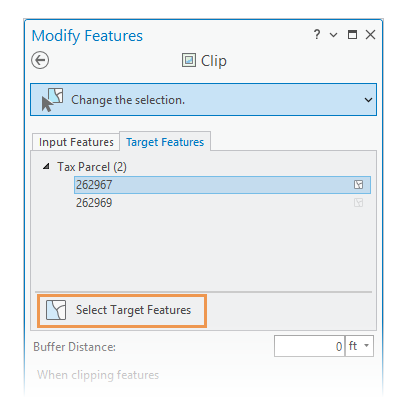入力フィーチャ タブをクリックし、ターゲット フィーチャのクリップに使用するフィーチャを選択します。
選択したフィーチャは 入力フィーチャ タブの選択ビューに表示され、マップ上に破線の境界とハッチ ラインでハイライト表示されます。
選択した入力フィーチャをターゲット フィーチャに変更するには、入力フィーチャを右クリックして ターゲットに移動 をクリックします。
選択を絞り込むには、選択ビューでフィーチャを右クリックして、選択解除
または このフィーチャのみを選択 を選択します。バッファー距離 ボックスをクリックし、バッファー距離を入力して単位を設定します。
| フィーチャ タイプ | バッファー値 |
|---|---|
| ポリゴン | 0 より大きい距離を指定します。 バッファー距離が 0 の場合、ポリゴン境界と重なっているフィーチャを切り取ります。 |
| ポイントとライン | 0 より大きいバッファー距離を指定します。 |
ターゲット フィーチャ タブをクリックし、入力フィーチャでクリップされるフィーチャを選択します。
または、入力フィーチャがすでに選択されている場合は、ターゲット フィーチャの選択 ツール
をクリックして、入力フィーチャと重なっているすべての編集可能な表示フィーチャを選択します。 このツールは選択ビューの下部に表示され、入力フィーチャ タブで現在フィーチャが選択されている場合にのみ使用できます。選択したフィーチャは ターゲット フィーチャ タブの選択ビューに表示され、マップ上に破線の境界とハッチ ラインでハイライト表示されます。
選択したターゲット フィーチャを入力フィーチャに変更するには、ターゲット フィーチャを右クリックして 入力に移動 をクリックします。
選択を絞り込むには、選択ビューでフィーチャを右クリックして、選択解除
または このフィーチャのみを選択 を選択します。次のいずれかのクリップ方法を選択します:
| 方法 | 説明 |
|---|---|
| 破棄 (残余) |
切り取られたフィーチャの境界内に結果として生成されるフィーチャを削除します。 同じ境界を共有するフィーチャのジオメトリーを維持するには、一致を維持 チェックボックスをオンにします。 |
| 維持 |
切り取られたフィーチャの境界内に結果として生成されるフィーチャを維持します。 |
| 含む |
切り取られたフィーチャの境界内に結果として生成されるフィーチャを維持し、クリップの境界外のすべてのフィーチャを削除します。 |
| 分割する |
重なっているフィーチャを分割し、すべてのフィーチャを維持します。 |
注意:
ターゲットを選択した後に、クリップ方法または入力選択を変更する場合、ターゲット選択が正しいことを確認するか、ターゲット フィーチャを再選択します。
- クリップ をクリックします。