マップ トポロジ オプションの構成
トポロジ オプションにより、トポロジ グラフのスタイルと外観をカスタマイズし、クラスター許容値の計算方法を選択できます。 [編集設定] ダイアログ ボックスでトポロジ オプションを使用できます。
マップ トポロジの詳細については、「 マップ トポロジ 」をご参照ください。
表示スタイルの変更
表示スタイルは、トポロジ編集がオンで、トポロジ編集ツールがアクティブのとき、トポロジ グラフのエレメントがどのように表示され、ハイライトされるかを決定します。
表示スタイルを変更するには、次の手順を実行します:
[編集] リボン タブの [編集の管理] グループで、 [設定]
 をクリックします。
[編集設定] ダイアログ ボックスが表示されます。
[トポロジ] サイド タブをクリックして、 [表示] を展開します。
[スタイル] セクションで、次のいずれかの表示スタイルを選択します:
すべてのエレメント

トポロジ ノードとトポロジ エッジを常にハイライト表示します。
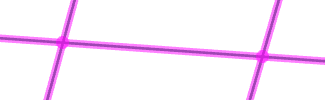
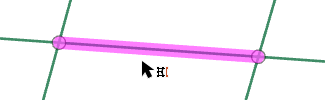
エレメント選択

トポロジ ノードを常にハイライト表示し、ポインターが近くに置かれたときのみエッジをハイライト表示します。
デフォルトのトポロジ設定をすべて復元するには、 [ページのリセット] をクリックします。
[OK] をクリックします。
トポロジ グラフの色と縮尺の変更
表示設定により、トポロジ グラフの色と縮尺をカスタマイズできます。
表示設定を変更するには、次の手順を実行します:
[編集] リボン タブの [編集の管理] グループで、 [設定]
をクリックします。[編集設定] ダイアログ ボックスが表示されます。
[トポロジ] サイド タブをクリックして、 [表示] を展開します。
[表示設定] セクションで、次の設定をカスタマイズします:
色
ハイライト表示されたトポロジ グラフの色を変更します。 ドロップダウン矢印をクリックして、色を選択します。
サイズ変更
トポロジ グラフのシンボルの縮尺を変更します。 スライダーをドラッグするか、ドロップダウン矢印をクリックしてプリセットの値を選択します。
デフォルトのトポロジ設定をすべて復元するには、 [ページのリセット] をクリックします。
[OK] をクリックします。
クラスター許容値の変更
クラスター許容値は距離を表し、フィーチャの頂点間の距離がこれより小さい場合、エッジとノードが一致に制限され、同じ位置を共有します。 デフォルトでは、データに基づいて最小の許容値が自動的に計算されます。 これは推奨設定です。
注意:
クラスター許容値を大きくすると、一致として互いにスナップされるフィーチャが増え、フィーチャの折りたたみや歪みが起きるため、トポロジ編集の空間的な正確度が低下します。
クラスター許容値を変更するには、次の手順を実行します:
[編集] リボン タブの [編集の管理] グループで、 [設定]
をクリックします。[編集設定] ダイアログ ボックスが表示されます。
[トポロジ] サイド タブをクリックして、 [マップ トポロジ] を展開します。
[クラスター許容値] セクションで、次のいずれかの設定を選択します:
許容値を自動計算
データに基づいてクラスター許容値を自動的に計算します。 これは推奨設定です。
次の許容値を使用
値を入力して、単位設定を選択します。
デフォルトのトポロジ設定をすべて復元するには、 [ページのリセット] をクリックします。
[OK] をクリックします。