編集ツールバーの構成
特定の編集ツールまたは作図ツールがアクティブのときに、編集ツールバーが表示されます。 編集ツールバーには、ワークフローを実行するために頻繁に使用されるツールと、アクティブなツールのコマンドが含まれます。 サイズと位置をグラフィックスを使用せずに構成したり、画面上のオーバーレイを使用したりできます。
ツールバーの構成
リボンの [編集] タブをクリックします。 [編集の管理] グループにある [設定]
 をクリックします。
編集設定ダイアログ ボックスが表示されます。
[編集設定] ダイアログ ボックスの [ユーザー インターフェイス] タブをクリックして、 [ツールバー] を展開します。
[マップ上に編集ツールバーを表示] チェックボックスをオンにします。 これによって、編集中にアクティブなマップにツールバーが表示されます。
ツールバーを非表示にするには、この設定をオフにします。
注意:
アクティブな編集ツールが編集ツールバーを使用している場合、マップを右クリックしたときに開くショートカット メニュー上部のミニ ツールバーで、関連するツールとコマンドを使用できます。
[位置] セクションで、次のツールバー位置のいずれかを選択します。
左
左側に垂直。
下
下側に水平。
右
右側に垂直。
[サイズ] セクションで、次の表示サイズのいずれかを選択します。
小
24 x 24 ピクセル
中
32 x 32 ピクセル
大
48 x 48 ピクセル
ボタンの上にポインターを置いたときにツールバーの一部を拡大するには、 [ツールバーの拡大] をオンにします。
拡大するポインターを無効にするには、この設定をオフにします。
[OK] をクリックします。
画面上のツールバーの構成
編集ツールバーを表示するには、 [フィーチャ作成] ウィンドウを表示し、フィーチャ テンプレート作図ツールをクリックします。
または、 [フィーチャの修正] ウィンドウを表示し、 [頂点]
 をクリックして、ポリライン フィーチャまたはポリゴン フィーチャを選択します。
ツールバーの [ツール フィードバック オプションの構成]
をクリックします。このコマンドをキャンセルしてオーバーレイを閉じるには、マップ上の任意の場所をクリックします。
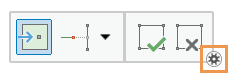
画面上のオーバーレイがマップに表示されます。
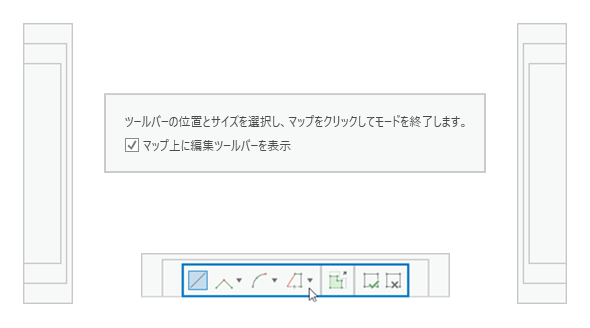
ツールバーを非表示にするには、 [マップ上に編集ツールバーを表示] チェックボックスをオフにします。
ツールバーを表示するには、編集設定ダイアログ ボックスでツールバーを構成します。
注意:
関連する編集ツールがアクティブな場合、マップを右クリックしたときに開くショートカット メニュー上部で、ミニ ツールバーを常に使用できます。
フレームのプレビューの上にポインターを合わせ、サイズと位置をプレビューします。
使用するサイズと位置がフレームのプレビューに表示されたら、プレビューをクリックします。
ツールバーが更新され、画面上のオーバーレイが非表示になります。