ステレオ マップでの 3D 屋根の作成
ステレオ マップで [3D ジオメトリーの作成] ツール  を使用して 3D 屋根を作成する際、Z 値を画像の標高に設定し、地面に立ち上げる操作を 1 つのステップで実行できます。 このツールは、 マルチパッチ フィーチャ レイヤーまたは 3D オブジェクト フィーチャ レイヤー 用の編集テンプレートを含む [フィーチャ作成] ウィンドウで利用できます。
陸屋根の作成
陸屋根を作成するには、次の手順を実行します:
ステータス バーの [スナップ]
 をクリックして、 [スナップ] をオンにします。
スナップとその設定については、「 スナップの使用 」をご参照ください。
3D シアン/赤のステレオ メガネをかけます。
リボンの [編集] タブをクリックします。 [フィーチャ] グループの [作成]
 をクリックします。
[フィーチャ作成] ウィンドウが表示されます。
[ステレオ] ビューをクリックして、現在のビューに設定します。
[フィーチャ作成] ウィンドウで、マルチパッチまたは 3D オブジェクト フィーチャ テンプレートをクリックします。
[3D ジオメトリーの作成] ツール
をクリックします。アクティブな [ステレオ] ビューに作図ツールバーが表示されます。
[ジオメトリー テンプレート] ドロップダウン矢印をクリックし、 [陸屋根] テンプレート ツール
 を選択します。
地面の標高を設定し、ツールを有効にして屋根を地面に立ち上げます。
ステレオ カーソルが地面に視覚的に表示されるまでマウス ホイールをスクロールし、 Ctrl + H を押します。
標高が地面に設定されます。
ツールバーの [屋根の立ち上げ]
 をクリックし、有効になっていることを確認します。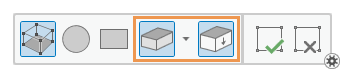
建物の屋根の角にポインターを置き、屋根の高さまでスクロールします。
ステレオ カーソルの位置を示す更新された Z 値が、ステレオ マップ ビューの下部にある座標表示に表示されます。
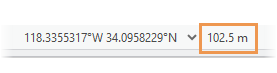
屋根の画像の角のいずれかをクリックしてスケッチを開始し、残りの角をクリックします。
最初の角にポインターを置き、スナップの制限が円に変化するタイミングでクリックします。
陸屋根が付いた建物が建物の画像の上に表示されます。
[完了]
 をクリックするか、 F2 キーを押してフィーチャを作成します。
切妻屋根の作成
切妻屋根を作成するには、次の手順を実行します:
ステータス バーの [スナップ]
をクリックして、 [スナップ] をオンにします。スナップとその設定については、「 スナップの使用 」をご参照ください。
3D シアン/赤のステレオ メガネをかけます。
リボンの [編集] タブをクリックします。 [フィーチャ] グループの [作成]
をクリックします。[フィーチャ作成] ウィンドウが表示されます。
[ステレオ] ビューをクリックして、現在のビューに設定します。
[フィーチャ作成] ウィンドウで、マルチパッチまたは 3D オブジェクト フィーチャ テンプレートをクリックします。
[3D ジオメトリーの作成] ツール
をクリックします。アクティブな [ステレオ] ビューに作図ツールバーが表示されます。
[ジオメトリー テンプレート] ドロップダウン矢印をクリックし、 [切妻屋根] テンプレート ツール
 を選択します。
地面の標高を設定し、ツールを有効にして屋根を地面に立ち上げます。
ステレオ カーソルが地面に視覚的に表示されるまでマウス ホイールをスクロールし、 Ctrl + H を押します。
標高が地面に設定されます。
ツールバーの [屋根の立ち上げ]
をクリックし、有効になっていることを確認します。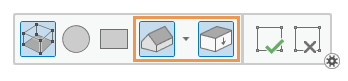
建物の屋根の角にポインターを置き、屋根の高さまでスクロールします。
ステレオ カーソルの位置を示す更新された Z 値が、ステレオ マップ ビューの下部にある座標表示に表示されます。
屋根の画像の角のいずれかをクリックしてスケッチを開始し、残りの角をクリックします。
最初の角にポインターを置き、スナップの制限が円に変化するタイミングでクリックします。
3D 切妻屋根フィーチャが建物の画像の上に表示されると、そのアウトラインが黄色のラインで表示されます。
尾根ラインの向きを縦方向または横方向に切り替えるには、 N を押します。
屋根の勾配を変更するには、上部が黄色の尾根ラインにポインターを置き、マウス ホイールをスクロールします。
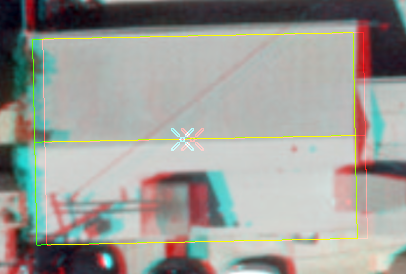
屋根の尾根ラインの上にポインターが表示された、ステレオ マップ ビュー内の 3D 切妻屋根フィーチャ。 [完了]
をクリックするか、 F2 キーを押してフィーチャを作成します。
寄棟屋根の作成
寄棟屋根を作成するには、次の手順を実行します:
ステータス バーの [スナップ]
をクリックして、 [スナップ] をオンにします。スナップとその設定については、「 スナップの使用 」をご参照ください。
3D シアン/赤のステレオ メガネをかけます。
リボンの [編集] タブをクリックします。 [フィーチャ] グループの [作成]
をクリックします。[フィーチャ作成] ウィンドウが表示されます。
[ステレオ] ビューをクリックして、現在のビューに設定します。
[フィーチャ作成] ウィンドウで、マルチパッチまたは 3D オブジェクト フィーチャ テンプレートをクリックします。
[3D ジオメトリーの作成] ツール
をクリックします。アクティブな [ステレオ] ビューに作図ツールバーが表示されます。
[ジオメトリー テンプレート] ドロップダウン矢印をクリックし、 [寄棟屋根] テンプレート ツール
 を選択します。
地面の標高を設定し、ツールを有効にして屋根を地面に立ち上げます。
ステレオ カーソルが地面に視覚的に表示されるまでマウス ホイールをスクロールし、 Ctrl + H を押します。
標高が地面に設定されます。
ツールバーの [屋根の立ち上げ]
をクリックし、有効になっていることを確認します。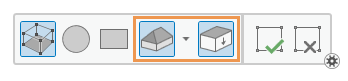
建物の屋根の角にポインターを置き、屋根の高さまでスクロールします。
ステレオ カーソルの位置を示す更新された Z 値が、ステレオ マップ ビューの下部にある座標表示に表示されます。
屋根の画像の角のいずれかをクリックしてスケッチを開始し、屋根のアウトラインをスケッチします。
最初の角にポインターを置き、スナップの制限が円に変化するタイミングでクリックします。
3D 寄棟屋根フィーチャが建物の画像の上に表示されると、そのアウトラインが黄色のラインで表示されます。
屋根の勾配を変更するには、上部が黄色の尾根ラインにポインターを置き、マウス ホイールをスクロールします。
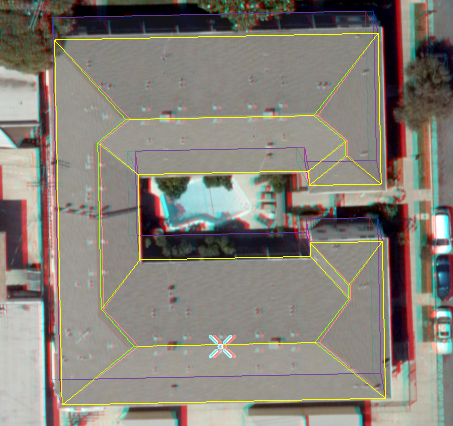
屋根の尾根ラインの上にポインターが表示された、ステレオ マップ ビュー内の 3D 寄棟屋根フィーチャ。 [完了]
をクリックするか、 F2 キーを押してフィーチャを作成します。
マンサード屋根の作成
マンサード屋根を作成するには、次の手順を実行します:
ステータス バーの [スナップ]
をクリックして、 [スナップ] をオンにします。スナップとその設定については、「 スナップの使用 」をご参照ください。
3D シアン/赤のステレオ メガネをかけます。
リボンの [編集] タブをクリックします。 [フィーチャ] グループの [作成]
をクリックします。[フィーチャ作成] ウィンドウが表示されます。
[ステレオ] ビューをクリックして、現在のビューに設定します。
[フィーチャ作成] ウィンドウで、マルチパッチまたは 3D オブジェクト フィーチャ テンプレートをクリックします。
[3D ジオメトリーの作成] ツール
をクリックします。アクティブな [ステレオ] ビューに作図ツールバーが表示されます。
[ジオメトリー テンプレート] ドロップダウン矢印をクリックし、 [マンサード屋根] テンプレート ツール
 を選択します。
地面の標高を設定し、ツールを有効にして屋根を地面に立ち上げます。
ステレオ カーソルが地面に視覚的に表示されるまでマウス ホイールをスクロールし、 Ctrl + H を押します。
標高が地面に設定されます。
ツールバーの [屋根の立ち上げ]
をクリックし、有効になっていることを確認します。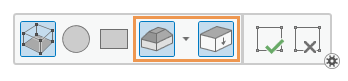
建物の屋根の角にポインターを置き、屋根の高さまでスクロールします。
ステレオ カーソルの位置を示す更新された Z 値が、ステレオ マップ ビューの下部にある座標表示に表示されます。
屋根の画像の角のいずれかをクリックしてスケッチを開始し、屋根のアウトラインをスケッチします。
最初の角にポインターを置き、スナップの制限が円に変化するタイミングでクリックします。
ポインターを移動すると、屋根上部の平面部分が表示されます。
3D マンサード屋根フィーチャが建物の画像の上に表示されると、そのアウトラインが黄色のラインで表示されます。
屋根の勾配を変更するには、上部が黄色の尾根ラインにポインターを置き、マウス ホイールをスクロールします。
ポインターを移動すると、屋根上部の平面部分が表示されます。
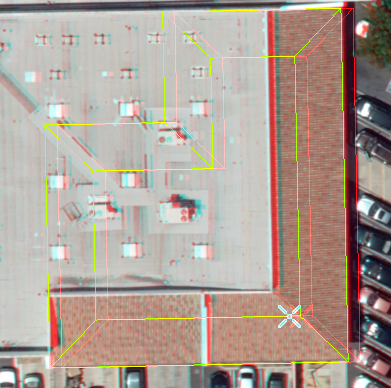
屋根の尾根ラインの上にポインターが表示された、ステレオ マップ ビュー内の 3D マンサード屋根フィーチャ。 [完了]
をクリックするか、 F2 キーを押してフィーチャを作成します。
丸屋根の作成
丸屋根を作成するには、次の手順を実行します:
ステータス バーの [スナップ]
をクリックして、 [スナップ] をオンにします。スナップとその設定については、「 スナップの使用 」をご参照ください。
3D シアン/赤のステレオ メガネをかけます。
リボンの [編集] タブをクリックします。 [フィーチャ] グループの [作成]
をクリックします。[フィーチャ作成] ウィンドウが表示されます。
[ステレオ] ビューをクリックして、現在のビューに設定します。
[フィーチャ作成] ウィンドウで、マルチパッチまたは 3D オブジェクト フィーチャ テンプレートをクリックします。
[3D ジオメトリーの作成] ツール
をクリックします。アクティブな [ステレオ] ビューに作図ツールバーが表示されます。
[ジオメトリー テンプレート] ドロップダウン矢印をクリックし、 [丸屋根] テンプレート ツール
 を選択します。
地面の標高を設定し、ツールを有効にして屋根を地面に立ち上げます。
ステレオ カーソルが地面に視覚的に表示されるまでマウス ホイールをスクロールし、 Ctrl + H を押します。
標高が地面に設定されます。
ツールバーの [屋根の立ち上げ]
をクリックし、有効になっていることを確認します。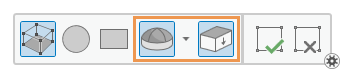
建物の屋根の角にポインターを置き、屋根の高さまでスクロールします。
ステレオ カーソルの位置を示す更新された Z 値が、ステレオ マップ ビューの下部にある座標表示に表示されます。
屋根の画像の角のいずれかをクリックしてスケッチを開始し、残りの角をクリックします。
最初の角にポインターを置き、スナップの制限が円に変化するタイミングでクリックします。
丸屋根が付いた建物が建物の画像の上に表示されます。
屋根の勾配を変更するには、上部が黄色の尾根ラインにポインターを置き、マウス ホイールをスクロールします。
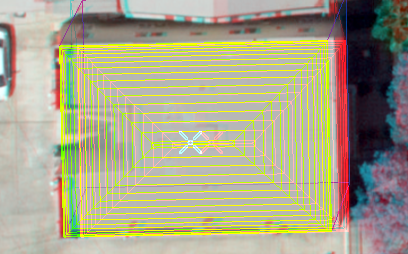
屋根の尾根ラインの上にポインターが表示された、ステレオ マップ ビュー内の 3D 丸屋根フィーチャ。 [完了]
をクリックするか、 F2 キーを押してフィーチャを作成します。