ライン フィーチャからルートを作成
[ルート作成] ツール  は、ツール ウィンドウで構成した方法と設定を使用して、選択したライン フィーチャのジオメトリを M 値対応のフィーチャ レイヤーにコピーし、ルート メジャーを適用します。 このツールは [フィーチャの修正] ウィンドウで使用できます。
このツールを使用するときは、以下の点を考慮します。
このツールには、M 値対応のフィーチャ レイヤーと関連するフィーチャ テンプレートがマップに存在する必要があります。
選択したフィーチャの端点にスナップしてルートの始点を定義したり、ツールが選択した優先座標に最も近い端点を特定できるようにすることができます。
[空間的なギャップを無視] チェックボックスをオフにして連続していないメジャーを作成すると、ターゲット レイヤーの座標系の単位に基づいてギャップ距離が計算されます。 そのため、たとえば、ターゲット レイヤーの座標単位がメートルであり、メジャーの計算で使用するフィールドにマイル値が保存されている場合に、予期しないメジャー値が設定される可能性があります。
詳細:
「 ルート 」は、「 リニア リファレンス システム 」によって使用され、直線距離および関連するイベントをモデル化します。 各頂点で M 値を持つ PolylineZM 中心線フィーチャとして作成され、ライン ジオメトリから独立してメジャー値を格納します。
ライン フィーチャからルートを作成するには、次の手順に従います。
データを追加し、「 編集用設定を構成 」します。
編集対象のフィーチャ レイヤーが編集可能であること、アクティブなマップに割り当てられた座標系が実行中の編集の種類に適していること、作業を効率的かつ正確に行えるようスナップが構成されていることを確認します。
注意:
M 値対応のターゲット フィーチャ レイヤーが存在しない場合は、新しいフィーチャクラスを作成します。 フィーチャ データをマップに追加すると、デフォルト設定を使用してフィーチャ テンプレートが自動生成されます。
リボンの [編集] タブで、 [フィーチャ] グループの [修正]
 をクリックします。
[フィーチャの修正] ウィンドウが表示されます。
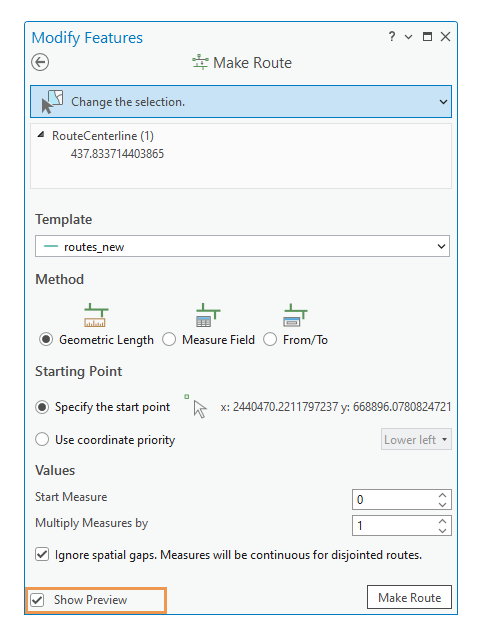
[フィーチャの修正] ウィンドウの [ルート作成] ツール
をクリックします。ツールを検索するには、 [ルート] カテゴリを展開するか、 [検索] テキスト ボックスに「 ルート 」と入力します。
ルートを作成する前にマップ上でプレビューするには、 [プレビューの表示] チェックボックスをオンにします。
[選択]
 をクリックし、コピーするジオメトリがあるライン フィーチャを選択してルートを作成します。
選択にフィーチャをさらに追加するには、 Shift キーを押しながらフィーチャをクリックします。
選択したフィーチャがハイライト表示されます。
[テンプレート] ドロップダウン矢印をクリックして、M 値対応のターゲット フィーチャ テンプレートを選択します。
ツール ウィンドウの [始点] セクションで [始点の指定] をクリックし、 [始点] ツールをクリックして、ルートが開始され、M 値が計算される選択したライン フィーチャの端点をクリックします。
または、 [座標の優先度を使用] をクリックして、 [左下] 、 [右下] 、 [左上] 、または [右上] を選択し、ツールが選択した優先座標に最も近い端点を特定できるようにします。
ターゲット レイヤーの座標系で選択したフィーチャの長さからメジャー値を計算するには、 [ジオメトリの長さ]
 をクリックして、ウィンドウの [値] セクションで次の設定を構成します。
注意:
この方法は、そのフィーチャ自体の座標系ではなく、ターゲット レイヤーの座標系の単位で選択した各フィーチャのジオメトリの長さを算出します。 これは、マップ内にある座標系が異なるフィーチャ レイヤーをリアルタイムで投影できるためです。
設定
説明
開始メジャー
テキスト ボックスをクリックして、0 以外の開始メジャー値を入力します。
メジャーの乗算
選択したラインがマージされ、ルートが作成される前にメジャーを変更するには、ボックスをクリックして乗算係数を入力します。
注意:
通常、メジャーの乗算は、フィーチャクラスとともに格納されるメジャー単位の変換 (フィートからマイルなど) に使用されます。 メジャーの乗算係数が適用された後で、選択したラインがマージされます。
空間的なギャップを無視
空間的なギャップを無視して、分断されたルートの連続的なメジャーを作成するには、このチェックボックスをオンにしてこの設定を有効にします。
入力レイヤーのフィールド値からメジャー値を累積するには、 [メジャー フィールド]
 をクリックして、ウィンドウの [値] セクションで次の設定を構成します。
設定
説明
開始メジャー
テキスト ボックスをクリックして、0 以外の開始メジャー値を入力します。
メジャー フィールド
ドロップダウン矢印をクリックし、新しいルートのメジャー値が取得される入力フィーチャ レイヤーのフィールドを選択します。
メジャーの乗算
選択したラインがマージされ、ルートが作成される前にメジャーを変更するには、ボックスをクリックして乗算係数を入力します。
注意:
通常、メジャーの乗算は、フィーチャクラスとともに格納されるメジャー単位の変換 (フィートからマイルなど) に使用されます。 メジャーの乗算係数が適用された後で、選択したラインがマージされます。
空間的なギャップを無視
空間的なギャップを無視して、分断されたルートの連続的なメジャーを作成するには、このチェックボックスをオンにしてこの設定を有効にします。
開始メジャー値と終了メジャー値の間のメジャー値を内挿するには、 [始点/終点]
 をクリックして、ウィンドウの [値] セクションで次の設定を構成します。
設定
説明
始点メジャー
テキスト ボックスをクリックして、新しいルートの開始メジャー値を入力します。
終点メジャー
テキスト ボックスをクリックして、新しいルートの終了メジャー値を入力します。
空間的なギャップを無視
空間的なギャップを無視して、分断されたルートの連続的なメジャーを作成するには、このチェックボックスをオンにしてこの設定を有効にします。
[ルート作成] をクリックします。
ルートが作成され、現在の選択になります。