コントロール ポイントの有効化またはシンボルの変更オプション
コントロール ポイントのアプリケーション オプションを使用すると、コントロール ポイントの有効化または無効化、スケッチ ジオメトリとの表示のカスタマイズを行えます。 これらのオプションは、 [オプション] ダイアログ ボックスの [編集] サイド タブにあります。
コントロール ポイントを有効化するか、コントロール ポイントの外観を変更するには、次の手順を実行します。
リボンの [編集] タブをクリックします。 [編集の管理] グループで、 [編集オプション] ダイアログ ボックス ランチャー
 をクリックします。
または、リボンの [プロジェクト] タブをクリックし、サイド タブのリストで [オプション] をクリックします。
[オプション] ダイアログ ボックスが表示されます。
[編集] サイド タブをクリックして [シンボル] > [コントロール ポイント] を展開します。
[コントロール ポイントの有効化] チェックボックスをオンまたはオフにします。
オン
コントロール ポイントを有効にします。
オフ
スケッチ ジオメトリを含むコントロール ポイントを非表示にし、コントロール ポイントのコマンドを無効にします。
選択または未選択の状態のコントロール ポイント シンボルを選択し、設定をカスタマイズします。
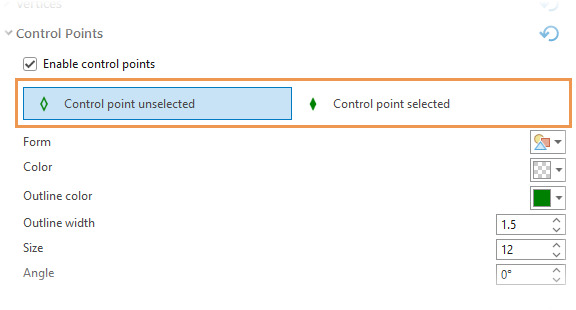
フォーム
ドロップダウン矢印をクリックして、シンボルを選択します。
色
ドロップダウン矢印をクリックして、色を選択します。
アウトライン色
ドロップダウン矢印をクリックして、アウトライン色を選択します。
アウトライン幅
テキスト ボックスをクリックして、幅の値を入力するか、コントロール矢印をクリックします。
サイズ
テキスト ボックスをクリックして、ポイント サイズを入力するか、コントロール矢印をクリックします。
角度
テキスト ボックスをクリックして、角度の値を入力するか、コントロール矢印をクリックします。
すべてのコントロール ポイント シンボルのオプションをデフォルト値にリセットするには、 [デフォルトにリセット]
 をクリックします。
[OK] をクリックします。
設定内容が保存され、ダイアログ ボックスが閉じます。