スケッチ ジオメトリーの置換
[スケッチの置換] コマンド  では、ラインまたはポリゴン スケッチを、既存のフィーチャのジオメトリーに置き換えます。 このコマンドは、 [フィーチャ作成の継続] ツール
  、 [ジオメトリーの置換] ツール
  、編集テンプレートのラインおよびポリゴン作図ツールのショートカット メニューに表示されます。
オーバーラップしているフィーチャを右クリックすると、 [スケッチの置換] チップが表示され、マップ内でフィーチャを選択して点滅表示させることができます。 選択したフィーチャがスケッチに適用されると、新しいジオメトリーがソース フィーチャと同一に描画されます。
スケッチを置き換える際は、次の点を考慮します:
ライン スケッチは、ラインまたはポリゴン フィーチャに置き換えることができます。
ポリゴン スケッチは、ポリゴン フィーチャのみに置き換えることができます。
スケッチを置き換えるには、次の手順に従います:
次のいずれかの操作で、アクティブなスケッチを開始します:
[フィーチャの修正] ウィンドウで、 [フィーチャ作成の継続] ツール
をクリックしてフィーチャを選択するか、 [ジオメトリーの置換] ツール をクリックしてソース フィーチャの近くにある 1 つ以上の頂点をクリックします。[フィーチャ作成] ウィンドウで、ラインまたはポリゴン フィーチャ作図ツールをクリックし、ソース フィーチャの近くにある 1 つ以上の頂点をクリックします。
Esc を押して、不要なスケッチをキャンセルおよび破棄します。
新しいスケッチ ジオメトリーの形状を指定する既存のフィーチャを右クリックし、ショートカット メニューの [スケッチの置換]
をクリックします。オーバーラップしているフィーチャをクリックすると、 [スケッチの置換] チップ
が表示されます。 チップのドロップダウン矢印をクリックし、リスト内のフィーチャを選択してマップ上で点滅表示させます。 選択を適用するには、 [適用]  をクリックするか、行をダブルクリックします。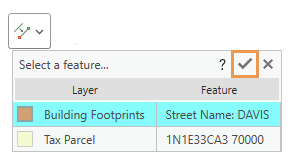
選択したソース フィーチャをキャンセルして [スケッチの置換] チップを閉じるには、 [キャンセル]
 をクリックするか、 Esc を押します。
生成される新しいスケッチ ジオメトリーは、選択したソース フィーチャと同一に描画されます。
[完了]
 をクリックするか、 F2 キーを押します。
完了したスケッチが現在選択されているフィーチャです。
ヒント:
[移動] ツール  または [回転] ツール
  を使用して、新しいフィーチャを再配置します。