テーブル テンプレートの使用
[フィーチャ作成] ウィンドウと [属性] ウィンドウで直接テーブル テンプレートを使用することも、既存のフィーチャ テンプレートにテーブル テンプレートを追加して、フィーチャの作成時に関連テーブルに行を自動的に挿入することもできます。
フィーチャ作成ウィンドウの使用
[フィーチャ作成] ウィンドウでテーブル テンプレートを使用すると、1 つ以上の行をターゲット テーブルに直接挿入して、テーブルが参加しているリレーションシップをすべて無視できます。 アクティブなテンプレート ビューで、設定済みの行数をオーバーライドできます。
テーブル テンプレートを直接使用する場合は、以下の手順を実施します。
[編集] リボン タブで [作成]
 をクリックします。
[フィーチャ作成] ウィンドウが表示されます。
テーブル テンプレートをクリックします。
ヒント:
テーブル テンプレートは、名前とテーブル テンプレート アイコン
 とともに表示されます。
[アクティブなテンプレート] ボタン
 をクリックします。
アクティブなテンプレート ウィンドウが表示されます。
行数を指定します。
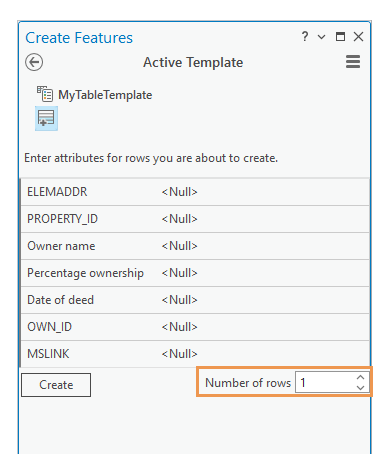
[作成] をクリックします。
属性ウィンドウの使用
[属性] ウィンドウで [行の挿入] コマンド  を使用すると、1 つ以上の行を選択したフィーチャのテーブルに挿入できます。 アクティブなマップでフィーチャを選択したり、開いたテーブルの行を選択したりできます。
[編集] リボン タブで、 [選択] グループの [属性] コマンド
 をクリックします。
[属性] ウィンドウが表示されます。
[属性] ウィンドウの [選択] タブをクリックします。
[選択] ツール
 をクリックしてフィーチャを選択します。
または、 [コンテンツ] ウィンドウのテーブルを右クリックし、 [開く]
 をクリックして、テーブルの行を選択します。
選択したフィーチャがウィンドウの選択ツリー ビューに表示されます。
ウィンドウの選択ビューで選択肢を展開し、テーブル名を右クリックして、 [行の挿入]
をクリックします。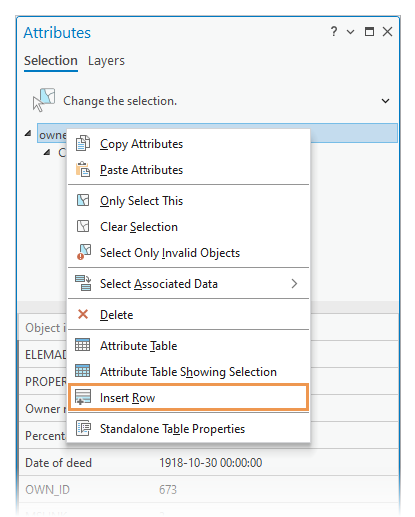
[行の挿入] ダイアログ ボックスが表示されます。
テーブル テンプレートを選択し、行数を指定します。
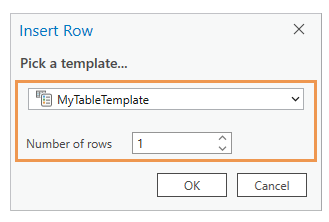
[OK] をクリックします。
テーブル テンプレートをフィーチャ テンプレートに追加
テーブル テンプレートを既存フィーチャ テンプレートに追加すると、フィーチャ作成時に行が関連テーブルに自動的に挿入されます。 フィーチャ テンプレートは、 リレーションシップ クラス に原点として参加するフィーチャを作成する必要があります。
フィーチャ テンプレートに埋め込まれているテーブル テンプレートは、最適化しなかった場合に、フィーチャが作成されるたびに フィーチャをリレーションシップに追加 するために [属性] ウィンドウを使用して追加の手順を実施する必要のあるワークフローを最適化できます。
デフォルトの原点主キー値を設定したり、原点主キー値を確認するようテンプレートを設定したりできます。 テンプレートを使用してフィーチャを作成すると、指定された数の行が関連先テーブルに挿入され、関連値が外部キー フィールドに格納されます。
ヒント:
プロジェクトのリレーションシップ クラスの主キーと外部キーを確認するには、 [カタログ] ウィンドウのリレーションシップ クラスを右クリックして、 [プロパティ] をクリックします。 リレーションシップの情報は、 [一般] サイド タブで確認できます。
フィーチャ テンプレートにテーブル テンプレートを追加するか、現在フィーチャ テンプレートに埋め込まれているテーブル テンプレートを確認するには、以下の手順を実施します。
[編集] リボン タブで [作成]
をクリックします。[フィーチャ作成] ウィンドウが表示されます。
アクティブなマップで原点としてリレーションシップ クラスに参加するフィーチャを作成するフィーチャ テンプレートをクリックします。
テンプレートを右クリックし、 [プロパティ]
 をクリックします。
このコマンドは [テンプレートの管理] ウィンドウでも使用できます。
[テンプレート プロパティ] ダイアログ ボックスが表示されます。
[リレーションシップ] サイド タブをクリックします。
このタブは、フィーチャ テンプレートがリレーションシップ クラスに原点として参加するフィーチャを作成する場合のみ、使用できます。
関連テーブルと埋め込まれているテーブル テンプレートの名前がこのビューの一番上に表示されます。
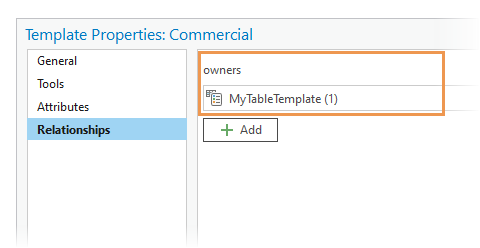
既存テーブルを追加して、デフォルトの行数を指定するには、 [追加]
 をクリックします。
[OK] または [キャンセル] をクリックします。