キーフレーム プロパティの除外
アニメーション プロセスから特定のキーフレーム プロパティを除外すると便利な場合があります。 たとえば、フライスルーのカメラ ピッチを 1 つにしたり、多くのキーフレームでマップの時間を一定の速度で経過させることができます。 個々のキーフレーム プロパティを計算および更新するのではなく、キーフレームを処理するときに除外するプロパティを指定できます。
アニメーション内のキーフレームのプロパティを除外する場合は、アニメーション プロパティ ウィンドウを開いたままの状態にしておく必要があります。 キーフレームのアクティブなグループまたは選択済みのグループは、アニメーション プロパティ ウィンドウの キーフレーム ページで指定します。 このウィンドウのメイン列に含まれるプロパティを選択し、表示される矢印をクリックして 除外 列に移動させます。 セクションのタイトル バー上にある 除外、有効、混合 ボタンをクリックすると、キーフレーム プロパティのカテゴリー全体を簡単に無効化または再度有効化できます。 ボタン名は、プロパティの全部または一部が除外に指定されているかどうかに応じて変化します。
キーフレーム プロパティが無効化されている場合、隣接するキーフレームによって値が内挿されます。 キーフレーム プロパティはいつでも再度有効化できます。
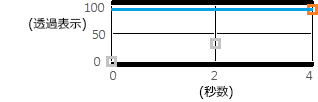
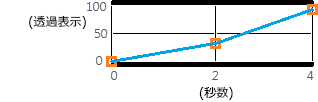
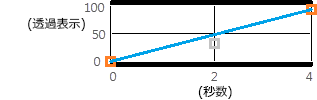
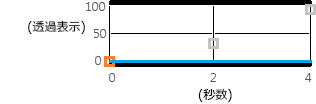
以下の例では、3 つのキーフレームが 2 秒間隔で配置され、フェードアウト レイヤー効果のために透過表示の割合の値が増加しています。 グラフは、アニメーションの進行に伴う透過表示値の変化を示しています。 オレンジの四角形は有効化されたキーフレーム、グレーの四角形は無効化されたキーフレームを表しています。 青のラインは、レイヤーの透過表示プロパティについてのアニメーションのトランジションです。 以下の例では、レイヤーの透過表示が使用されていますが、キーフレームの個々のプロパティ (カメラ、時間、レンジ、レイヤーの表示設定) もすべて同じ方法で操作できます。
次の値は、以下のすべてのグラフにおけるキーフレームの状態を表します。
| キーフレーム | タイミング | キーフレーム プロパティ: レイヤーの透過表示 |
|---|---|---|
| 1 | 0 秒 | 0% |
| 2 | 2 秒 | 30% |
| 3 | 4 秒 | 90% |
例 1: すべてのキーフレームが有効
すべてのキーフレームが有効化されている場合、レイヤーの透過表示の推移では、各キーフレームの値を通過します。
|
0 秒 |
1 秒 |
2 秒 |
3 秒 |
4 秒 |
|
0% |
15% |
30% |
60% |
90% |
例 2: 中間のキーフレームが無効
キーフレーム 2 が無効化されている場合、レイヤーの透過表示の推移では、そのキーフレームの値が使用されません。 間の値は、残りのキーフレームのみに基づきます。
|
0 秒 |
1 秒 |
2 秒 |
3 秒 |
4 秒 |
|
0% |
22.5% |
45% |
67.5% |
90% |
例 3: 1 つのキーフレームが有効
キーフレーム 2 と 3 が無効化されている場合、レイヤーの透過表示の推移では、キーフレーム 1 の値のみが使用されます。
|
0 秒 |
1 秒 |
2 秒 |
3 秒 |
4 秒 |
|
0% |
0% |
0% |
0% |
0% |
例 4: 最後のキーフレームのみが有効
キーフレーム 1 と 2 が無効化されている場合、レイヤーの透過表示の推移では、キーフレーム 3 の値のみが使用されます。
|
0 秒 |
1 秒 |
2 秒 |
3 秒 |
4 秒 |
|
90% |
90% |
90% |
90% |
90% |