ラインに沿って計測されたハッチの描画
一部の直線フィーチャは、絶対 XY 座標ではなく、ラインに沿って計測された位置に、追加情報を含んでいます。 これらの位置は、ラインの各頂点の M 座標に、M 値として保存されます。 ラインに沿った相対位置を使用して、地理的位置を保存するこの方法は、リニア リファレンスと呼ばれる場合もあります。 これらの M 値を参照するライン フィーチャに沿って計測されたハッチ シンボルを表示することができます。
ハッチ シンボルは、計測単位で配置されたライン シンボル内のマーカー シンボル レイヤーです。 マーカーは、Arcade 式を使用して、M 座標の値を表示するように構成することができるテキスト エレメントを含むことができます。
ラインへの計測単位でのマーカー シンボルの追加
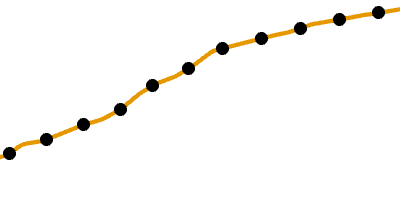
計測単位で、ラインにマーカー シンボルを追加するには、以下の手順を実行します。
コンテンツ ウィンドウで、M 値を含むライン フィーチャ レイヤーを選択します。
フィーチャ レイヤー タブの 描画 グループで、シンボル
 をクリックします。
シンボル ウィンドウで、ライン シンボルをクリックして、ライン シンボルの書式設定 ウィンドウを開きます。
または、コンテンツ ウィンドウで、ライン シンボルを直接クリックして、ライン シンボルの書式設定 ウィンドウで開きます。
プロパティ タブをクリックして、構成 タブ
 をクリックし、シンボルの構成にアクセスします。
ここで、シンボルに含まれている個別のレイヤーを管理します。
レイヤー 見出しの下で、シンボル レイヤーの追加 をクリックして、マーカー レイヤー をクリックします。
レイヤー タブ
 をクリックします。
ここで、シンボル内の各レイヤーのグラフィックス プロパティを調整します。
ウィンドウの上側セクションで、マーカー シンボル レイヤーをハイライト表示します。
マーカー配置 見出しを展開して、次の手順を実行します。
配置 を 計測単位 に設定します。
間隔 を、計測される距離に設定します。この距離で、ハッチ間の間隔が空けられます。
この間隔は、最大の M 値よりも小さい必要があります。 たとえば、100 の間隔を指定した場合、100 単位よりも短いライン上に、ハッチは生成されません。
テキスト エレメントを追加して、計測された距離を表示します。
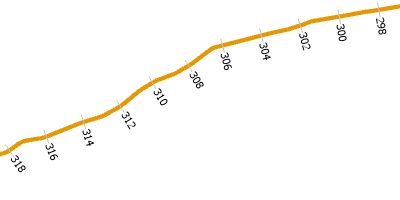
テキスト エレメントをマーカーに追加し、各ハッチで計測された距離を表示するには、以下の手順を実行します。
前のセクションの手順を完了または繰り返して、必要に応じて、計測単位で、マーカー シンボルをラインに追加します。
ライン シンボルの書式設定 ウィンドウの レイヤー タブ
で、マーカー レイヤーを選択して、表示設定 見出しを展開します。フォーム ギャラリー
 をクリックし、テキスト エレメントを含んでいるサンプル マーカーを選択します。
テキスト エレメントは、ギャラリー内で 1 として表示されます。
エレメント ギャラリーをクリックして、リストからテキスト エレメントを選択します。
テキスト エレメント プロパティの表示プロパティが、このギャラリーの下に表示されます。
ステップ 2 で、1 つのエレメントのみを含んでいるサンプル マーカーを選択した場合、エレメント ギャラリーは表示されません。 テキスト エレメントのグラフィックス プロパティのみが、直接表示されます。
実際に計測された距離をテキスト エレメントに反映するには、テキスト エレメントを属性に関連付けます。 これを実行するには、ライン シンボルの書式設定 ウィンドウの右上隅で、メニュー
 をクリックして、シンボル プロパティの接続を許可 をクリックします。
表示設定 見出しの下で、テキスト文字列 プロパティの横にある 定義された属性マッピングなし ボタン
 をクリックします。
属性マッピングの設定 ダイアログ ボックスの 式の設定 ボタン
 をクリックします。
式の設定 ダイアログ ボックスで、式 として次の Arcade 式を入力します:
$measure。$measureは、計測の可視化プロファイルのプロファイル変数です。 各 Arcade プロファイルには、定義済みのグローバル (プロファイル) 変数セットが含まれます。 詳細については、計測の可視化をご参照ください。OK を 2 回クリックして、両方のダイアログ ボックスを閉じてから、ライン シンボルの書式設定 ウィンドウで、適用 をクリックして、実際の計測値を使用して、テキスト エレメントをマーカー上に描画します。
ハッチの表示設定のカスタマイズ
マーカー シンボル レイヤー内の各エレメントのプロパティを調整することによって、ハッチの表示方法を変更することができます。 大きいハッチを広い間隔で描画し、小さいハッチを狭い間隔で描画するというように、異なるハッチを作成することもできます。 これを行うには、異なるシンボルおよび間隔で、2 つのマーカー シンボルを使用します。 次の例では、既存の小さいハッチ マーカー シンボル レイヤーが、2 単位ごとに配置されます。 より大きいハッチを 10 単位ごとに描画するために、新しいマーカー シンボル レイヤーが追加されます。
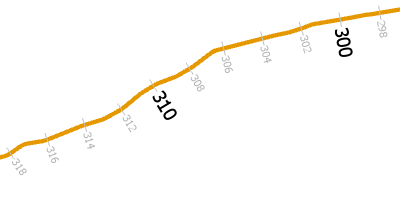
ハッチの表示設定をカスタマイズするには、以下の手順を実行します。
ライン シンボルが選択された状態で、ライン シンボルの書式設定 ウィンドウの プロパティ タブをクリックし、レイヤー タブ
をクリックして、ウィンドウの上部セクションで、マーカー シンボル レイヤーを選択します。マーカー配置 見出しを展開し、間隔 プロパティを 2 に設定します。
構成 タブ
をクリックし、レイヤー 見出しの下で、シンボル レイヤーの追加 をクリックして、マーカー レイヤー をクリックします。レイヤー タブ
をクリックして、新しく追加されたマーカー シンボル レイヤーを選択します。マーカー配置 見出しを展開し、配置 を 計測単位 に設定し、間隔 を 10 に設定します。
表示設定 見出しを展開して、小さいハッチよりも大きく、または暗くなるように、大きいマーカーの 色 プロパティおよび サイズ プロパティを調整します。
この時点で、大きいマーカーが、小さいマーカーの上に重なっています。 この競合を解決するには、小さいマーカーを 10 の間隔で、非表示にする必要があります。
小さいハッチ マーカー シンボル レイヤーを選択し、マーカー配置 見出しを展開してから、マーカー レートをスキップ を 5 に設定します。
マーカーが 5 つごとにスキップされます。この場合は、10 計測単位 (マーカー レートをスキップ の値に 間隔 の値を掛けた値) ごとにスキップされます。この間隔は、大きいマーカー シンボル レイヤーの配置間隔と一致します。
適用 をクリックします。
大きいマーカーが 10 単位ごとに広い間隔で描画され、小さいマーカーが 2 単位ごとに狭い間隔で描画されます。 小さいマーカーに対して、マーカー レートをスキップを設定することによって、競合が回避されます。