ArcGIS Pro で PDF を開く
PDF は、異なるプラットフォーム間で一貫性のある表示と印刷が行えるように設計されています。 このファイル形式は主に Web 上でのドキュメントの配布に使用され、その形式はドキュメント交換の正式な ISO 標準になっています。 ArcGIS Pro は ISO 標準のジオリファレンスされた PDF ドキュメントをサポートしています。
- このビデオは、ArcGIS Pro 3.3 を使用して、作成されています。
マップへの PDF の追加
PDF は、マップのジオリファレンス情報、アノテーション、ラベリング、フィーチャ属性データをファイル内に維持できます。 PDF ファイルの個々のページは、ArcGIS Pro で開いて、視覚化し、ジオリファレンスすることができます。
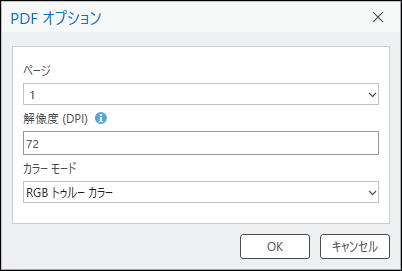
PDF ドキュメントを開くときに次のオプションを使用できます。
|
プロパティ |
説明 |
|---|---|
|
ページ |
PDF ファイルのページ番号がリストされ、特定のページを選択したり、それらのページをマップに追加したりするオプションが提供されます。 |
|
解像度 (DPI) |
表示解像度を選択します。0 より大きい特定の DPI (Dots Per Inch) 値を入力して正確に制御するか、空白のままにしてドキュメントの内容に基づいて (利用可能な場合) 最適値を自動的に選択するオプションが提供されます。 |
|
カラー モード |
RGB トゥルー カラー - RGB カラーが使用されます。 これがデフォルトです。 RGBA トゥルー カラー - アルファ (透過表示) チャンネル付きの RGB。 透過表示が設定された PDF を追加するには、このオプションを選択します。 |
マップまたはシーンへの PDF の追加
次のいずれかの方法を使用して、マップまたはシーンに PDF を追加できます。
マップまたはシーンにドラッグ
ファイル システムまたは [カタログ] ウィンドウまたはビューにリストされたフォルダー接続からマップまたはシーンに PDF をドラッグします。
参照を使用した PDF の追加
[データの追加] ダイアログ ボックスを使用して、PDF を参照して追加します。
[マップ] タブの [レイヤー] グループで、 [データの追加] ドロップダウン リスト
 をクリックしてから [参照] をクリックします。
[データの追加] ダイアログ ボックスで、適切なディレクトリを参照して、ファイル名をクリックします。
[OK] をクリックします。
PDF レイヤーがマップ上に表示され、 [コンテンツ] ウィンドウにリストされます。
パスを使用した PDF の追加
または、パスを使用してデータを追加できます。
[マップ] タブの [レイヤー] グループで、 [データの追加] ドロップダウン リスト
をクリックしてから [パスから] をクリックします。[パスからのデータの追加] ダイアログ ボックスで、サービス URL、ポータル アイテム、データ ファイル、カタログ パスのパスを入力します。
[追加] をクリックします。
PDF レイヤーがマップ上に表示され、 [コンテンツ] ウィンドウにリストされます。
カタログ ウィンドウからのデータの追加
カタログ ウィンドウからデータを追加するには、次の手順を実行します。
[カタログ] ウィンドウまたはビューで、PDF を右クリックし、 [新しいマップに追加]
または [現在のマップに追加] をクリックします。PDF レイヤーがマップ上に表示され、 [コンテンツ] ウィンドウにリストされます。
注意:
クラウド ストレージ内の PDF ファイルがサポートされています。