シーンで天気を視覚化
天気効果を適用して、3D シーンで天気のさまざまなタイプを視覚化します。 たとえば、シーンに雨を追加して、建物などレイヤーの空間情報だけでなく大気の影響も取得することで写実的な 3D ビジュアライゼーションを作成できます。 雲の中を飛び、写実的な天気効果を体験する アニメーション を使ってシーンをさらに強化できます。
晴れ、曇り、雨、雪、霧などの天気効果を視覚化できます。 雲底高度や風速など、それぞれの効果の追加設定を調整できます。 レンダリング品質 を調整して、シーンにおける効果のパフォーマンスと表示を最適化できます。 たとえば、レンダリング品質を高に設定して動画を作成すると、最も写実的な効果を視覚化できます。 あるいは、低または中に設定すると、コンピューターのリソースが最適化され、3D シーンのナビゲーション速度が速くなります。
シーンで 1 つの瞬間によって定義される照明を使用する場合は (カメラからの天頂位置、特定の日時、太陽の絶対位置など)、シーン内で雲が動いているように見えます。 ただし、マップ時間を使用する場合、タイム スライダーまたは アニメーション キーフレームを使用してマップの現在時刻を変更しない限り、雲は静止した状態で表示されます。
注意:
Web シーンを共有 するときは、霧の色、風速、風向、雲底高度などの特定の天気効果はサポートされません。
天気効果
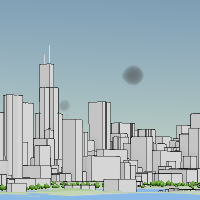
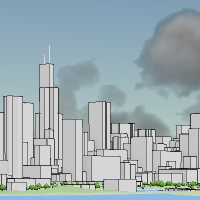
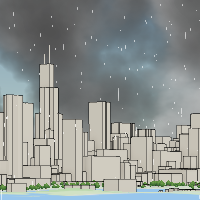
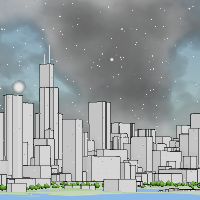
次の表に、シーンに適用できるさまざまな天気効果の一覧を示します。
|
効果 |
説明 |
例 |
|---|---|---|
|
晴れ |
青空 (雲のオプション) |
|
|
曇り |
雲の速度と方向のオプションを使用した疎から密の雲量。 |
|
|
雨 |
アニメーションの雨 (雲密度と降水強度のオプション) |
|
|
雪 |
アニメーションの雪 (雲密度と降水強度のオプション) |
|
|
霧 |
さまざまな濃度レベルの霧 |
|



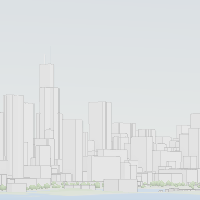
天気効果の 3D シーンへの適用
天気効果はグローバル シーンまたはローカル シーンに適用できます。
注意:
天気効果は、地上付近で拡大表示したときに表示されます。
天気効果を適用するには、次の手順に従います。
[表示] タブをクリックします。
[効果] グループで、 [天気] ドロップダウン メニュー
 をクリックします。
[霧]
 など、オプションの中から 1 つを選択します
シーンに霧が表示されます。