コンポジット吹出しを使用したラベリング
「コンポジット吹出し」は、1 つのフィーチャの相対位置が指定された複数のテキスト パーツを含むラベルを表示する場合に役立ちます。 Part 書式設定タグを使用すると、吹出しの内側または外側に、9 つの個別のパーツをラベルに対して持たせることができます。
以下の画像は、ハリケーンの軌跡と状態の報告に使用されるコンポジット吹出しを示しています。 暴風域の名前、強度、カテゴリー、および暴風域タイプのアイコンはすべて、フィーチャから取得されます。
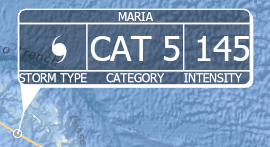
コンポジット吹出しを使用してラベルを作成するには、次の手順を実行します:
レイヤーに対して「ラベルが有効化されている」ことを確認します。
Tahoma フォントを使用し、ラベルのサイズを 8.5 ポイント、色を白に変更します。 操作方法については、「ラベルの表示の変更」をご参照ください。
「ラベル式」で「書式設定タグ」を使用し、コンポジット吹出しのパーツを配置します。
上の例には、データのフィールドからラベルを取得するロジックが含まれています。
この条件式は、以下のフィールドで書式設定されているデータを使用します:
STORMNAME - 暴風域の名前 (文字列)
STORMTYPE - 暴風域タイプのコード (文字列)
INTENSITY - 強度を示す数値 (double)
SS - カテゴリーの数値 (double)
Arcade ラベル式
コードは、バックティック (`) で示される文字列リテラルを使用します。 文字列リテラルを使用すると、引用符とプラス記号を使用した文字列の連結が不要になるため、コードを簡素化できます。
function StormSymbol(code) {
   if (code == 'TS')
     return '<FNT name = "ESRI METEOROLOGICAL 01">×</FNT>'
   if (code == 'HU')
     return '<FNT name = "ESRI METEOROLOGICAL 01">Ø</FNT>'
   if (code == 'TD')
     return '<FNT name = "ESRI METEOROLOGICAL 01">Ö</FNT>'
}

`<PART position="top">${$feature.STORMNAME}</PART><FNT size='25'><PART position="left">${StormSymbol($feature.STORMTYPE)}</PART><PART position="middle">CAT ${$feature.SS}</PART><PART position="right">${$feature.INTENSITY}</PART></FNT><PART position="bottom">CATEGORY</PART><PART position="bottomleft">STORM TYPE</PART><PART position="bottomright">INTENSITY</PART>`
「コンポジット吹出し」シンボルを設定します。
ラベリング タブの テキスト シンボル グループで テキスト シンボル
 をクリックします。
ラベリング ウィンドウで、シンボル をクリックして 一般
 をクリックします。
吹出し を展開します。
吹出し ドロップダウン メニューをクリックして、コンポジット を選択します。
次のようにプロパティを設定します:
背景シンボル色 - 透過度 36% の黒色
アウトライン色 - 白色
影シンボル色 - 白色
影オフセット X - 2 pt
影オフセット Y - -2 pt
引出し線として描画されるダートの比率 - 41%
引出し線の色 - 白色
ライン幅 - 1 pt
ダート シンボル色 - 白色
ダート幅 - 16 pt
引出し線をコーナーのみにスナップ - オン
左の余白 - 2 pt
右の余白 - 2 pt
上の余白 - 2 pt
下の余白 - 2 pt
吹出しの個々のパーツのプロパティを設定するには、コンポジット パート プロパティの編集 ボタンをクリックします。
次のようにプロパティを設定します:
トップへ戻る
- エレメントを吹出しボックス内に格納 - オン
左
エレメントを吹出しボックス内に格納 - オン
オフセット X - -15 pt
オフセット Y - 5 pt
右
エレメントを吹出しボックス内に格納 - オン
オフセット X - 7.5 pt
左下
- エレメントを吹出しボックス内に格納 - オン
下
- エレメントを吹出しボックス内に格納 - オン
右下
- エレメントを吹出しボックス内に格納 - オン