タスク アイテムの設計
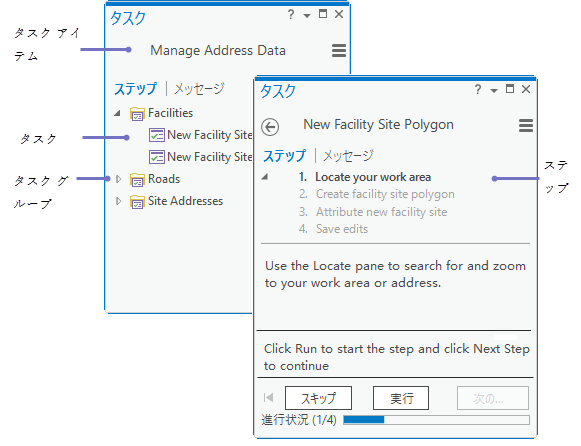
タスク アイテムには以下のコンポーネントがあります:
タスク アイテム - 1 つまたは多数のタスクが含まれます。
タスク グループ (オプション) - 関連タスクのグループ化に使用されます。
タスク - 一連の連続するステップから構成されます。
タスク ステップ - アクションを実行します。
タスクはタスク アイテムに作成され、ステップはタスクに作成されます。 関連する一連のタスクはタスク グループにグループ化できます。
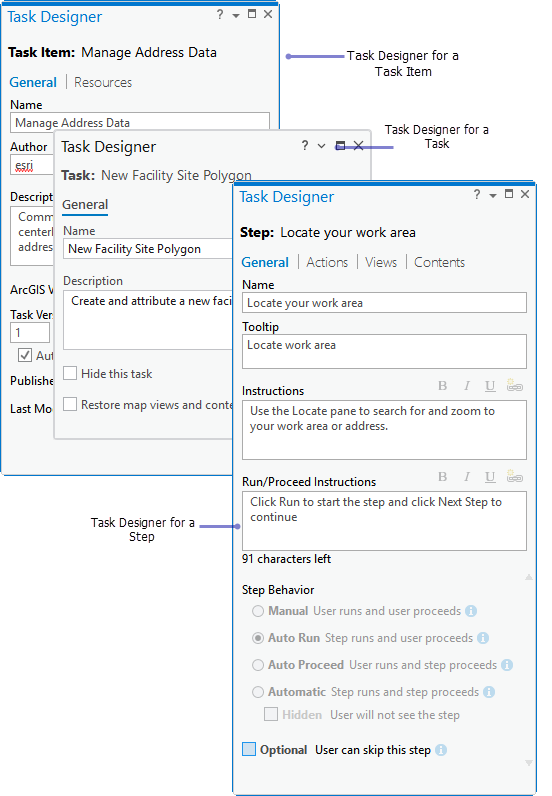
タスク アイテム、タスク グループ、タスク、タスク ステップの作成および設計には、[タスク デザイナー] ウィンドウを使用します。 [タスク デザイナー] ウィンドウには、[タスク] ウィンドウで選択されているタスクのコンポーネント (タスク アイテム、タスク、ステップなど) に基づき、異なるパラメーターが表示されます。
設計の考慮事項
タスク アイテムを設計するときは、さまざまな要因を考慮する必要があります。 利用者やタスクの用途などの要因は、どのようにタスクを設計するか、およびステップでどのようなアクションを実行するかに影響を与えます。 タスクが適切に作成されていると、クリックの回数が減り、効率性が高まります。 たとえば、一部のステップで、タスクのユーザーに代わって自動的に、マップ表示のズームや画面移動などのコマンドを実行できます。
タスク アイテムの用途とは
タスク アイテムには、次の用途に使用できる関連タスクのセットが含まれます:
ビジネス プロセスのベスト プラクティスのワークフローを提供する。
組織内で適正なワークフローを実施する。
効率的で、反復利用が可能なワークフローを実現する。
一連の対話形式の手順を段階的に案内してくれるチュートリアル。
組織内でチュートリアルを含むタスク アイテムを設計するか、反復利用が可能なワークフローを含むタスク アイテムを設計するかを考慮します。
タスクの構成方法とは
どれだけのタスク アイテムおよびタスクが必要ですか? それぞれのタスク アイテムにはどのようなタスクを含めますか? タスク アイテム内で、関連タスクをタスク グループにグループ化する必要がありますか? たとえば、住所データの管理用のタスクを設計するときに、施設の作成を取り扱うタスクをグループ化したりします。
ステップの動作とは
タスク ステップは、ユーザーが手動で実行することも、自動実行することもできます。 また、タスク ステップは非表示にしたり、オプションにすることもできます。
タスクがステップからステップへと、どのような方法で進むかを考慮に入れます。 ステップは自動的に開始されますか?それとも、ステップを開始するためにユーザーが [実行] をクリックする必要がありますか? タスク ステップが次のステップに進むのに、ユーザーからの入力が必要ですか?
たとえば、ステップの実行により [四角形による選択] ツールを読み込むことができますが、次のステップに進むには、ユーザーが選択セットを作成して [次のステップ] をクリックする必要があります。
ステップの動作を利用して、クリックの回数を減らし、ワークフローの効率性を高めることを考慮に入れます。
たとえば、埋め込まれたジオプロセシング ツールの実行時に、ステップの動作を [自動続行] に設定できます。 タスクのユーザーはツール パラメーターを入力したら、[実行] をクリックしてステップを実行し、ツールの実行が完了したら、自動的に次のステップに進みます。
タスクには非表示のステップが必要ですか? このステップは、ユーザーからの入力を必要とせずにすぐに実行され、バックグラウンドで必要なアクションを実行する [自動] ステップです。
たとえば、レイヤーの選択を変更したり、マップ内でズームおよび画面移動するために [自動] ステップを使用できます。
オプションのタスク ステップがありますか? たとえば、マップ内での作業領域の検索がオプションのステップであることがあります。
タスク アイテムの検証
タスク アイテムは、正しく作成されたかどうかを確認するために検証されます。 タスク アイテムを開くと、自動的に検証が行われ、エラーがある場合、[タスク] ウィンドウの [メッセージ] タブの下に表示されます。 タスクの検証エラーは、タスク ステップがアクセスできないプロジェクト アイテムを参照するときに発生します (たとえば、タスク ステップが、アクティブなビューからすでに削除されているレイヤーを参照する場合など)。
タスク アイテムを作成すると、タスク アイテムは、エラーとベスト プラクティスの両方について、自動的に検証されます。 [タスク デザイナー] ウィンドウを開くと、[メッセージ] タブの下にエラーと警告が表示されます。 警告は、ベスト プラクティスの設計を実現するための提案です。たとえば、欠落しているタスク ステップや名前が重複しているタスクに関する警告などです。
タスク エラーを解決するには、まず、アクセスできないアイテムがプロジェクトの一部であることを確認します。 [メッセージ] タブの下に表示されているエラーを選択して、[表示] をクリックします。 [タスク デザイナー] ウィンドウの [リソース] タブで、無効なタスク リソースが正しいプロジェクト アイテムを参照するよう設定します。
既存のタスク エラーを解決したら、[タスク] ウィンドウの [メッセージ] で、[検証]  をクリックして、エラーが修正されていることを確認し、その他のエラーがないかどうか確認します。