新しいバージョンを作成するステップの構成
バージョン対応データセットがマップに追加されると、バージョニング タブが利用可能になります。 バージョニング タブの 新しいバージョン  や バージョンの変更
  などのコマンドは、タスク ステップのコマンド アクションとして構成できます。 一部のバージョニング コマンドは、タスク ウィンドウに埋め込まれている場合にパラメーターが事前に設定されていることがあります。
たとえば、新しいバージョン コマンドは、ステップの タスク ウィンドウに埋め込まれている場合にバージョン名のパラメーターが事前設定されています。 設定済みのバージョン名が GIS- に設定されていると、ステップでそのコマンドが実行されるときにバージョン名が GIS- で始まります。 ユーザーは設定済みの名前を消去したり、追加の文字を入力したりできます。 ステップの指示で、設定済みのバージョン名を受け入れて変更しないようユーザーに伝えることができます。
事前に定義済みのバージョン名で新しいバージョンを作成して切り替えるタスク ステップを構成するには、次の手順を実行します:
タスク デザイナー ウィンドウを開き、タスク ステップを選択して、アクション タブをクリックします。
コマンド アクション バーの 記録 ボタン
 をクリックし、バージョニング タブの 新しいバージョン コマンド をクリックします。
新しいバージョン コマンドがステップ コマンドとして追加されます。 必要であれば、コマンドをクリックすると自動的に開く 新しいバージョン ダイアログ ボックスを閉じます。
コマンド アクション バーの 編集 ボタン
 をクリックし、ステップで読み込まれたコマンドのプロパティを表示します。
タスク デザイナー ウィンドウの コマンド/ジオプロセシング ウィンドウで、埋め込み ボックスをオンにして、ステップの実行時に 新しいバージョン コマンドが タスク ウィンドウに埋め込まれるようにします。
設定済みのパラメーター で、埋め込まれた 新しいバージョン コマンドの名前と説明を入力します。
ステップが実行されると、バージョン名と説明に設定済みの値が自動的に入力されます。 ステップの指示により、デフォルト名を保持するか、設定済みの名前を接頭辞として保持するかをユーザーに知らせることができます。
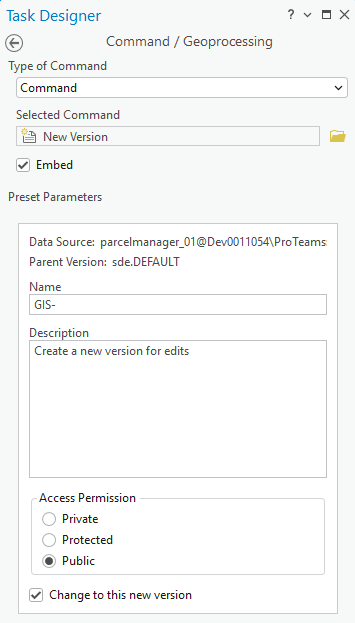
バージョンのアクセス権タイプを選択して、この新しいバージョンに変更 を選択し、新しいバージョンを作成して自動的に切り替えます。
ステップを実行すると、新しいバージョンが自動的に作成され、それに切り替えられます。
完了 をクリックして コマンド/ジオプロセシング ウィンドウを閉じ、タスクの構成を続行します。
後続のステップで、リコンサイル、ポスト、および デフォルトに変更 コマンドを実行できます。
プロジェクトを保存して、ステップの構成を保存します。
バージョンをフィルターおよび変更するステップの構成
バージョンの変更 コマンド もステップ コマンドとして構成できます。 新しいバージョン コマンドと同様に、バージョンの変更 コマンドには、ステップでのコマンドの実行時に事前に入力できる設定済みのパラメーターがあります。
タスク ステップに バージョンの変更 コマンドを追加する際には、上記の手順に従って 名前でフィルターを設定 と 所有者でフィルターを設定 に設定済みのパラメーターを入力します。
たとえば、ステップの実行時に、設定済みの値 GIS が 名前でフィルターを設定 に設定されている場合、埋め込まれた バージョンの変更 コマンドのバージョン リストには、GIS を含むバージョン名のみが表示されます。