ジオプロセシング ツール リファレンス ページの構造
ArcGIS Pro のすべてのジオプロセシング ツール リファレンス ページは一貫した構造に従っています。 このトピックでは、その構造と各セクションの目的について説明します。
概要と図
概要 セクションには、ツールの機能の簡単な説明が含まれています。 ツールの仕組みの詳細情報へのリンクが含まれている場合もあります。 概要の後に、ツールの動作を説明する図が掲載されている場合もあります。
使用法
使用法 セクションには、ツールの使用に関する注意や説明が含まれています。 特定のパラメーターについての注意事項が記載される場合には、パラメーター名 (構文で示され、Python で使用されるもの) ではなく、パラメーター ラベル (ツールのダイアログ ボックスに表示されるもの) が使用されます。 通常、パラメーターのラベルと名前の対応関係は一目で分かりますが、混乱を避けるために名前が記載されることもあります。
パラメーター
パラメーター セクションは、ダイアログ と Python の 2 つのタブに分かれています。
ダイアログ タブには、ジオプロセシング ウィンドウでツールを使用するためのパラメーター情報が含まれています。
Python タブには、Python でツールを使用するための情報が含まれています。 このタブにはツールの構文が含まれています。パラメーター テーブルは、名前、説明、データ タイプ の 3 列で構成されます。コードのサンプル セクションには、Python でのツールの使用法を紹介するサンプルがあります。
構文
Python タブの構文ヘッダーの下にある最初の行には、ツール シグネチャーが含まれています。 Python では、ツール ラベルの代わりにツール名を使用します。
ツール ラベルは、ツール ダイアログ ボックスの上部に表示されます。
Python では、
arcpyの後にピリオドで区切ってツールボックス エイリアスとツール名が続きます。 たとえば、Python では、シンメトリカル ディファレンス ツールはarcpy.analysis.SymDiffとして識別されます。Spatial Analyst および Image Analyst のツールボックスのツールは通常、マップ代数演算の
saおよびiaモジュールからインポートされるので、これらのツールの構文にはツール名のみが表示されます。
注意:
ArcPy では、ジオプロセシング ツールは 2 種類の方法で編成されています。 すべてのツールは arcpy 名前空間から関数として使用できますが、ツールボックスのエイリアス名に一致するモジュールでも使用できます。 構文ではツールが後者の形式で示されますが、どちらの方法も同じように有効です。 使用する方法は、ユーザーの好みやコーディング上の習慣によって異なります。
ツールには、ツールボックス名に一致するモジュールからアクセスできます。
arcpy.management.GetCount(in_features)
ツールには、arcpy モジュール上の関数としてアクセスできます。
arcpy.management.GetCount(in_features)
モジュール名とツール名は、ジオプロセシング ウィンドウから Python ウィンドウにツールをドラッグすることでも識別できます。
パラメーター テーブル
パラメーター テーブルには、ラベル / 名前、説明、データ タイプ の 3 つの列があります。
パラメーター テーブルは、ダイアログ タブと Python タブのどちらを使用しているかによって変わります。ダイアログ タブではパラメーター ラベルが表示され、説明は ジオプロセシング ウィンドウに向けたものになっています。一方、Python タブではパラメーター名が表示され、説明は Python でのツールの使用に向けたものになっています。
2 つのパラメーター テーブルの違いは、ブール型パラメーターとキーワードを含む文字列パラメーターにおいて特に顕著です。 パラメーター ダイアログ ボックスでは、ブール型パラメーターはチェックボックス、文字列パラメーターはラベルとして表示されます。一方、Python では、ブール型パラメーターと文字列パラメーターに選択肢が文字列キーワードとして表示されます。
注意:
各パラメーターの横にある情報ボタン  の上にポインターを合わせることで、パラメーターのヘルプを表示することもできます。
ツールのダイアログ ボックスでは、実際のパラメーターとは異なる順序でパラメーターを表示できます。そのため、場合によっては、ジオプロセシング ウィンドウでのパラメーターの順序とパラメーター テーブルでの順序が異なることがあります。 Python の場合は、常にパラメーター テーブルで示された順序を使用します。
パラメーターの名前とラベル
パラメーター ラベルは、ツールのダイアログ ボックスで使用されます。 パラメーター名は、Python のツールのためのものです。 パラメーターのラベルと名前との関係は、通常は明確に示されますが、混乱を避けるために、パラメーター名が記載されることもあります。
ツール パラメーターには必須とオプションがあります。 パラメーター テーブルで、オプションのパラメーターの後ろには (オプション) と表示されます。****
| パラメーター タイプ | 説明 |
|---|---|
| 必須 | 必須パラメーターについては、値の入力が必要です。 コマンドの最初のパラメーターは常に必須パラメーターです。 |
| オプション | これらのパラメーターは常に必須パラメーターの次に配置されます。 オプション パラメーターの値を入力しない場合は、デフォルトの値が計算され、使用されます。 デフォルト値は、説明 列に記載されています。 |
Python タブでは、値のリストを受け入れるパラメーターに対して追加情報が表示されます。 次に示すように、リストの構文はパラメーター名の後に記述されます。
| 表示 | 説明 |
|---|---|
 |
シンプル リスト - シンプル リストは複数値パラメーターと呼ばれています。 |
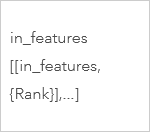 |
リストのリスト - データ タイプは Value Table です。 |
説明
この列には、パラメーターの使用目的、キーワード オプションも含めたパラメーターの設定方法について詳細情報が記載されます。
データ タイプ
どのツール パラメーターもデータ タイプが関連付けられています。 シンプルなデータ タイプとしては、string (任意の文字列)、Boolean (true または false)、long (-2,147,483,648 ~ 2,147,483,647 の整数値) などがあります。 このようなシンプルなデータ タイプに加えて、座標系や範囲など、ArcGIS のデータ専用のデータ タイプが 100 以上あります。
注意:
データ タイプ 列には、各パラメーターに対してサポートされている ArcGIS データ タイプが含まれています。 これは、パラメーターがサポートする Python タイプとは異なります。 パラメーターはさまざまな ArcGIS データ タイプを示しますが、ほとんどのパラメーターは、Python の文字列としてサポートされています。
派生した出力
派生したパラメーターとは、ツールのダイアログ ボックスに値として、あるいは Python の引数として入力されていない出力パラメーターです。 ツールは、次のような場合に派生した出力を持ちます。
テーブルのレコード数を示す 行のカウント ツールのように、ツールによって返された値を計算する場合。
フィールド値を変更する フィールド演算 ツールのように、ツールが入力データセットを変更する場合。
ワークスペースとフィーチャクラス名パラメーターから出力パスを判断する テーブルの作成 ツールのように、出力データセットの名前や場所が入力パラメーターやその他の既知の場所から特定される場合。
戻り値
Spatial Analyst および Image Analyst エクステンションのツールの多くはマップ代数演算をサポートしており、Python では代数演算形式を通じてアクセスされます。 つまり、等号の左側には識別名を持つオブジェクト、右側にはツールや演算子が記述されます。 これらのツールには、派生した出力 セクションに似た 戻り値 セクションが含まれています。 戻り値 セクションのパラメーターは Python で引数として表現されませんが、値として返されます。派生した出力パラメーターとは異なり、ツールのダイアログ ボックスで値として入力されます。
コードのサンプル
コードのサンプル セクションは、ツールの実行方法と Python での使用方法を示す 1 つ以上の例を示しています。
環境
環境 セクションは、ツール使用時の環境設定のリストです。 リスト内のリンクをクリックすると、そのリファレンス ページに移動します。 ツールにとって特定の環境設定が重要である場合は、その設定に関するさらに詳しい情報が掲載されている場合があります。
ライセンス情報
ライセンス情報 セクションでは、ツールが特定のライセンス レベルで動作するかどうかが詳細に説明され、エクステンションが必要かどうかが注記されています。 たとえば、Basic: はい と記載されている場合、このツールは ArcGIS Pro Basic ライセンスで動作します。また、Basic: 3D Analyst が必要 と記載されていれば、ツールを実行できるのは、ArcGIS Pro Basic ライセンスと一緒に ArcGIS 3D Analyst エクステンションを使用している場合のみになります。
参考情報
このツールで使用されている理論、手法、アルゴリズムの根拠となる科学出版物やその他の信頼できる情報源を挙げています。
関連トピック
関連機能の調査に役立つ、密接に関連するツールや概念トピックへのリンクが示されています。