トップ ハット変換の仕組み
 Spatial Analyst ライセンスで利用可能。
トップ ハット変換 ツールは、標高サーフェスから空間構造を抽出します。 谷や水路などの抽出された構造を活用する方法の 1 つは、標高から生成された水系図で水系フィーチャの位置を検証することです。 このツールで使用されるアルゴリズムは、入力近傍を構造化要素として用いるトップ ハット変換関数 (Rodriguez, et al, 2002) に基づいています。
解析タイプ パラメーターは、検出される構造物 (尾根か谷か) を制御します。 各セルの位置で、出力値はその位置で検出された空間構造の高さまたは深さを表します。
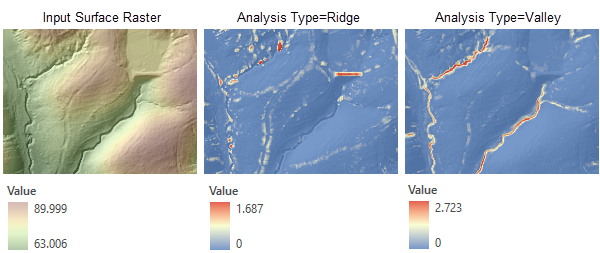
尾根 解析タイプでは、周囲より高いオブジェクト (ダムや橋など) が強調表示されます。 谷 解析タイプでは、周囲より低いオブジェクト (水路など) が強調表示されます。
尾根解析
尾根 解析タイプは、ホワイト トップ ハット変換関数 (Rodriguez, et al, 2002) に対応します。 入力 DEM に対して、一連のフォーカル最小値 (収縮演算) および最大値 (膨張演算) の演算を適用する必要があります。 その後、結果を元の DEM から差し引きます。
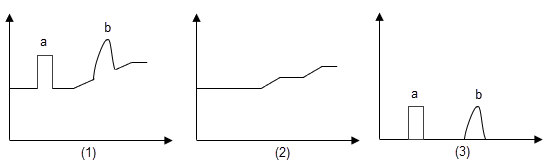
上図において、図 (1) は、2 つのオブジェクト (a と b ) が識別された入力 DEM の断面図を示します。 図 (2) は、収縮演算および膨張演算後の DEM を示します。ここで、オブジェクト a と b は周囲の値に置き換えられています。 図 (3) は、(1) から断面 (2) を引いた結果として抽出されたオブジェクト a と b の出力ラスターを示します。
以下に、このツールが 尾根 解析タイプの出力を計算する方法の例を示します。
各セルに対して、その近傍の最小値を求め、現在のセルに割り当てます。
ステップ 1 の結果を用いて、各セルの近傍の最大値を求め、現在のセルに割り当てます。
ステップ 2 の結果を、入力サーフェス ラスターから差し引きます。 セルの値は、尾根の高さを表しています。
谷解析
谷 解析タイプは、ブラック トップ ハット変換関数 (Rodriguez, et al, 2002) に対応します。 また、入力 DEM に対して一連のフォーカル計算も行いますが、ここでは順序が逆になり、フォーカル最大値の後にフォーカル最小値が計算されます。 この後、その結果から元の DEM が差し引かれます。
以下に、このツールが 谷 解析タイプの出力を計算する方法を示します。
各セルに対して、その近傍の最大値を求め、現在のセルに割り当てます。
ステップ 1 の結果を用いて、各セルの近傍の最小値を求め、現在のセルに割り当てます。
入力サーフェス ラスターを、ステップ 2 の結果から差し引きます。 セルの値は、谷の深さを表しています。
近傍タイプ
近傍の形状は、円形か長方形にできます。 カーネル ファイルを使用してカスタム近傍形状を定義することもできます。
次に、それぞれの近傍の形状とその定義について説明します。
円形
円形の近傍は、半径の値を指定して作成します。
半径は、セルまたはマップの単位で指定され、X 軸または Y 軸に垂直に計測されます。 半径がマップの単位で指定されている場合は、処理中の近傍に含まれるセルが次の方法で判定されます。 はじめに、指定した半径値で定義される円の正確なエリアが計算されます。 次に、指定した半径値が切り捨てられる円と、切り上げられる円という 2 つの追加の円についてエリアが計算されます。 これらの 2 つのエリアは指定した半径から得られたエリアと比較され、近い方のエリアの半径が演算に使用されます。
円形の近傍のデフォルトの半径は 3 セルです。
円形の近傍の例は、次のとおりです。
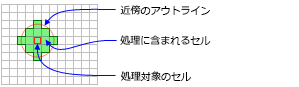
^^^ 円形の近傍を使用する処理セル (半径 = 2 セル) を示します。
四角形
四角形の近傍は、セルまたはマップ単位のいずれかに幅および高さを入力すると決まります。
定義されたオブジェクト内に中心があるセルのみが、四角形の近傍の一部として処理されます。
四角形のデフォルトの近傍は、高さと幅が 3 x 3 セルの正方形です。
近傍の左上隅を原点とする近傍内の処理セルの X、Y 位置が次の方程式で決定されます。
x = (近傍の幅 + 1)/2
y = (近傍の高さ + 1)/2
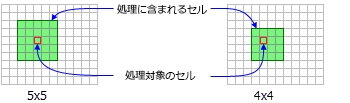
セルの入力値が偶数であれば、X、Y 座標は切詰めを使用して計算されます。 たとえば、5 x 5 セルの近傍では x,y 値が 3,3 になり、 4 x 4 の近傍では x,y 値が 2,2 になります。
2 つの四角形の近傍の例を以下に示します。
不規則
このオプションを使用して、処理セルを囲む不規則な形状の近傍を指定します。
不規則な近傍を定義するカーネル ファイルで、近傍内に含めるセルの位置を指定します。
近傍の左上隅を原点とする近傍内の処理セルの X、Y 位置が次の方程式で決定されます。
x = (幅 + 1)/2
y = (高さ + 1)/2
セルの入力値が偶数であれば、X、Y 座標は切詰めを使用して計算されます。
以下のポイントが不規則な近傍のカーネル ファイルに適用されます:
このカーネル ファイルは、不規則な近傍の値と形状を定義する ASCII テキスト ファイルです。 ファイルは任意のプレーン テキスト エディターで作成できます。 ファイルには
.txt拡張子を付ける必要があり、ファイル名にスペースを含めることはできません。最初の行で、近傍の幅と高さを「X 方向のセルの数、スペース、Y 方向のセルの数」の形式で指定します。
後続の行では、表される近傍内の各位置に使用する値を定義します。 それぞれの値の間にはスペースが必要です。
この値は、近傍内の位置を計算に含めるかどうかを定義します。 通常、不規則な近傍の計算に含める位置を特定するには値 1 を使用しますが、0 以外の任意の正または負の値を使用できます。 浮動小数の値も使用できます。
近傍内の位置を計算から除外するには、カーネル ファイルで対応する位置に 0 の値 (空白ではない) を使用します。
次の例は、不規則なカーネル ファイルのコンテンツと、それが表す近傍を示しています。
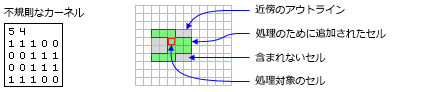
^^^ 不規則近傍カーネルと処理に含まれるセルの図を示します。
参照
Rodriguez, F., E. Maire, P. Courjault-Rade, and J. Darrozes. 2002 "The Black Top Hat function applied to a DEM: A tool to estimate recent incision in a mountainous watershed (Estibere Watershed, Central Pyrenees)." Geophysical Research Letters 29(6): 9.1–9.4.