Linux で Reality Server のファイル共有ラスター ストアを設定
ArcGIS Reality Server が Linux でデプロイされ、ファイル共有ラスター ストアを使用する必要がある場合、Linux ベースのサーバーと、ArcGIS Pro などの Windows クライアント間の通信を可能にするために追加の構成が必要です。 これを実施するには、Linux コンピューターに Samba サーバーをインストールして構成します。
重要:
既存の Samba 構成が変更されている場合は、その変更を元に戻すか、/etc/samba/smb.conf を削除して Samba をアンインストールします。
次の手順は、Ubuntu を例として、既存のユーザーである realityuser を参照しています。 このユーザーがお使いのシステムに存在しない場合は、sudo adduser realityuser を使って新たに作成します。
Linux への Samba のインストールおよび構成
Samba のインストール
sudo apt-get install sambasmb.confファイルのバックアップを作成します。sudo cp -pf /etc/samba/smb.conf /etc/samba/smb.conf.bak共有フォルダーとして使用するフォルダーを
/home/realityuserディレクトリーに作成します。sudo mkdir /home/realityuser/mysharesフォルダーの所有権を
realityuserに変更し、グループの所有者をrealityuserに設定します。sudo chown realityuser:realityuser /home/realityuser/mysharesフォルダーへのアクセス権を付与します。
sudo chmod 777 /home/realityuser/mysharesrealityuserを Samba データベースに追加し、パスワードを設定します。sudo smbpasswd -a realityuser注意:
ここで設定したパスワードは、Windows から Samba サーバーに接続するために使われます。 Windows から共有フォルダーにサイン インする際は、
localhost\realityuser形式を使用します。smb.confファイルの最後に次の構成を追加します。sudo nano /etc/samba/smb.conf次の行を追加します:
# Samba share for Windows clients
[my-shared-folder-name]
path = /home/realityuser/myshares
available = yes
valid users = realityuser
read only = no
browseable = yes
public = yes
writable = yes
Ctrl + O を押して保存し、Ctrl + X を押して nano テキスト エディターを終了します。
構成を再読み込みするために Samba サーバーを再起動します。
sudo /etc/init.d/samba restart最新バージョンの Samba では、次を使用してサービスを再起動します:
sudo systemctl restart smbd
sudo systemctl status smbd
ファイアウォール ルールを更新して Samba トラフィックを許可します。 たとえば、ufw ファイアウォールを使用している場合は、次を実行します:
sudo ufw allow sambaWindows コンピューターから Samba 共有を確認するには、Windows エクスプローラーを開き、Linux ホスト コンピューターの名前を入力します。
my-shared-folder-nameという名前の共有フォルダーが表示されます。 フォルダーを開き、認証情報 (ステップ 6 のrealityuserとパスワード) を入力します。
ArcGIS Reality Server へのファイル共有ラスター ストアの登録
ArcGIS Server Manager にサイン インし、
Site > Data Storesを参照します。ファイル共有ラスター ストアを登録します。 パスに、Linux システムのフォルダーのパス (例: /home/realityuser/myshares) を入力します。
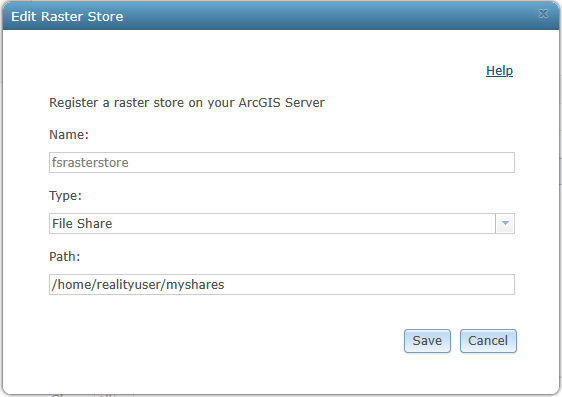
https://webadaptorhost.domain.com/<webadaptorname>/adminで ArcGIS Server Administrator Directory にサイン インします。data > items > rasterStoresを参照し、Child Items セクションのラスター ストア名をクリックしてください。Editをクリックします。前に構成した Samba パス (例:
\\HostMachineName\my-shared-folder-name) を指す値を指定したclientPathパラメーターを追加します。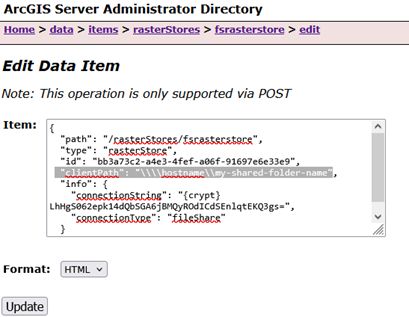
Updateをクリックします。
これで、ファイル共有ラスター ストアが Linux 上の ArcGIS Reality Server で構成され、すぐに使用できる状態になりました。