Reality Server の基本操作
注意:
ArcGIS Reality Server は、ArcGIS Enterprise 12.0 のベータ版機能です。 ベータ版では、この機能は完全ではない可能性があるため、場合によってはパフォーマンスまたは品質に関する既知の問題があり、Esri テクニカル サポートによるサポートはありません。
この機能に関するフィードバックは、ArcGIS Enterprise 12.0 Beta Features Early Adopter Community でお送りいただけます。
ArcGIS Reality Server ツールには現在、サーバーに適用するリアリティー マッピング処理を定義するために ArcGIS Pro をクライアントとして使用してアクセスできます。 自動化とカスタマイズは、ArcGIS API for Python と ArcGIS REST API からも可能です。
Reality Server のクライアントとしての ArcGIS Pro の使用
ArcGIS Pro は、ドローン、デジタル航空写真、衛星画像を対象としたリアリティー マッピングのための包括的なワークスペース UX を提供します。 ArcGIS Pro が Reality Server で構成された Enterprise サイトに接続されている場合、画像調整と 2D/3D プロダクト生成を Reality Server で処理するように委任できます。 生成されたプロダクトは、ポータル上でイメージ レイヤー (トゥルー オルソ/DTM/DSM)、シーン レイヤー (3D メッシュ)、または点群レイヤー (3D 点群) として自動的に共有されます。
注意:
ArcGIS Pro を Reality Server のクライアントとして使用するには、Standard または Advanced ライセンスが必要です。
ドローン、デジタル航空写真、または衛星データ処理の Reality Server のクライアントとして ArcGIS Pro を使用するには、ArcGIS Pro で次の手順に従います:
Reality Server で構成された ArcGIS Enterprise を ArcGIS Pro のアクティブなポータルとして追加して設定します。
詳細については、チュートリアル: ArcGIS Pro からのポータル接続の管理 をご参照ください。
サーバー上で処理するリアリティー マッピング ワークスペースを作成します。
Imageryタブで、New Workspaceドロップダウン メニューをクリックし、New workspaceを選択します。Workspace Configurationウィンドウで、ワークスペースの名前を入力し、それに応じてその他の設定を指定します。Process this image collection on serverをオンにします。アクティブなポータル接続が Reality Server で構成された ArcGIS Enterprise サイトでない場合、このオプションは表示されません。
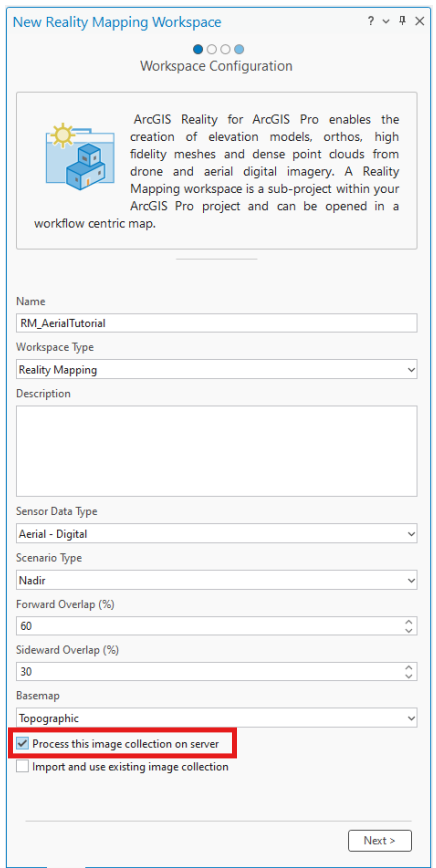
他の設定はデフォルトのままにして、リアリティー マッピング ワークスペースの作成が完了するまで
Nextをクリックします。詳細については、チュートリアル: リアリティー マッピング ワークスペースの作成またはインポート をご参照ください。
これらは、ArcGIS Pro をクライアントとして使用して、ドローン、デジタル航空写真、および衛星画像を Reality Server で処理する一般的な手順です。 さまざまなセンサー ワークフローの詳細なチュートリアルについては、以下をご参照ください: