ソフトウェアに関するお知らせの表示
アプリケーションの起動時に、ArcGIS Reality Studio は、インストール済みのバージョンに関するお知らせをデフォルトで確認します。 お知らせには、今後のソフトウェアの変更、非推奨の通知、重大なソフトウェアの欠陥などの情報が含まれます。 これらはトースト通知および [通知] ウィンドウ内のアイテムとして表示されます。 お知らせを確認し、受信するには、お使いのコンピューターがインターネットに接続されている必要があります。
トースト通知としてお知らせを表示
Reality Studio が起動したときにお知らせがある場合は、トースト通知にお知らせの概要と [詳細] リンクが表示されます。 リンクをクリックすると、メッセージ ボックスが開くので、お知らせの全文を確認できます。
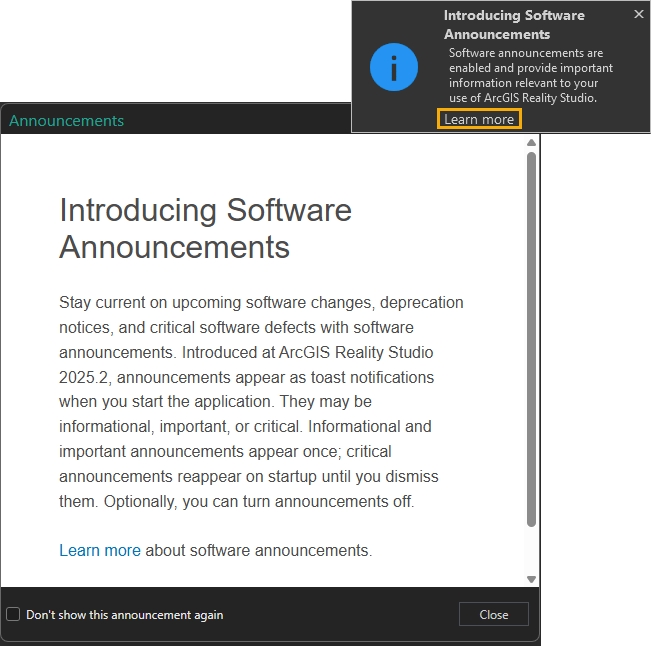
お知らせには、次の 3 種類があります:
情報提供

重要

重要

情報提供と重要なお知らせは、1 台のコンピューターにつき 1 回ずつトースト通知として表示されます。 重大なお知らせは、ユーザーがそれを閉じるまで、アプリケーションを起動するたびにトースト通知として表示されます。 [お知らせ] メッセージ ボックスのお知らせを終了するには、 [このお知らせを今後表示しない] チェックボックスをオンにします。 あるいは、 [通知] ウィンドウで終了することもできます。 終了したお知らせは、再表示できません。
通知ウィンドウでのお知らせの表示
お知らせのトースト通知がオフの場合、またはお知らせを見逃した場合は、閉じていないすべてのお知らせの一覧を [通知] ウィンドウで確認できます。
[通知] ウィンドウを開いてお知らせを確認するには、次の手順を実行します:
開いているプロジェクトで、アプリケーション ウィンドウ上部の [通知]
 をクリックします。 または、 Alt + W を押します。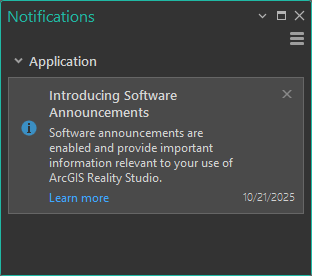
[通知] ウィンドウが表示されます。 ソフトウェアに関するお知らせと、その他の通知が表示されます。
必要に応じ、お知らせの通知にある [詳細] リンクをクリックすると、メッセージ ボックスが開き、お知らせの全文を確認できます。
注意:
通知は、閉じるまでウィンドウに表示されたまま残ります。 通知の [閉じる]
 をクリックして、通知を閉じます。
ソフトウェア更新に関するお知らせの表示
中には、ダウンロード可能なソフトウェア更新に関するお知らせもあります。 その場合は、ソフトウェア更新を開始するために [今すぐダウンロード] ボタンをクリックすると、 [お知らせ] メッセージ ボックスが表示されます。 メッセージ ボックスでお知らせの概要を確認することも、HTML ウィンドウでお知らせの全文を確認することもできます。 メッセージ ボックスの [続行] をクリックすると、ソフトウェア更新プロセスを続行できます。
お知らせの通知管理
お知らせのトースト通知をオフにしたり、アプリケーションがお知らせを確認しないよう、Reality Studio を構成できます。
リボン上の [プロジェクト] タブをクリックし後、 [オプション] タブをクリックします。
[オプション] ダイアログ ボックスの [アプリケーション] 見出しの下で、 [一般] をクリックします。
起動時にアプリケーションがお知らせを確認しないようにするには、 [ユーザー インターフェイス] で [起動時にお知らせを確認] チェックボックスをオフにします。
このチェックボックスがオフの場合、Reality Studio はネットワークに接続してお知らせを確認しません。 お知らせのトースト通知が停止し、お知らせは [通知] ウィンドウに追加されなくなります。 デフォルト設定はオンです。
お知らせは確認したいが、トースト通知は表示したくない場合は、 [お知らせのトースト通知の表示] チェックボックスをオフにします。
アプリケーションは、引き続き起動時にお知らせを確認し、 [通知] ウィンドウおよびソフトウェア更新プロセス中に表示します。 デフォルト設定はオンです。
注意:
起動時にお知らせを確認しないよう選択した場合でも、ソフトウェア更新プロセス中にお知らせを受信することがあります。 すべてのお知らせをオフにするには、次のセクションで説明するようにレジストリー キーを追加する必要があります。
管理者によるお知らせ確認の制御
管理者は、Windows レジストリーに値を追加して、ソフトウェア更新のお知らせを含むすべてのお知らせをブロックすることもできます。 レジストリー キー HKEY_LOCAL_MACHINE\SOFTWARE\ESRI\ArcGISRealityStudio\Settings を参照し、「 DisableAnnouncements 」という DWORD 値を作成して、値を 1 に設定します。