Создание точки или вершины там, где пересекаются два направления
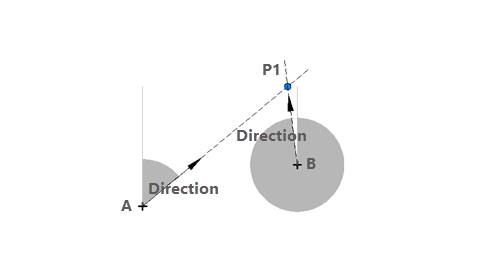
Инструмент Направление Направление  находит место пересечения двух заданных направлений и фиксирует там курсор. Вы можете нарисовать или ввести направление и расстояние. Этот инструмент доступен на панели инструментов построения, когда вы рисуете объект с помощью инструмента построения объектов.
На следующей схеме показано, как инструмент находит и выделяет места пересечения двух заданных направлений, обозначенных как P1 и P2, от двух известных местоположений, обозначенных как A и B:
При работе с этим инструментом учитывайте следующее:
Когда коррекция пересчета полевых измерений в грид включена, входные значения считаются наземными измерениями. Угол сдвига применяется к направлениям, а расстояния умножаются на коэффициент расстояния. Это происходит в режиме реального времени, когда вы задаете измерения построений.
Активный инструмент построения приостанавливается до тех пор, пока вы не укажете направление и расстояние и не создадите точечный объект или вершину.
Чтобы закрыть этот режим инструмента пересечения и возобновить стандартную работу инструмента построения, щелкните активный инструмент построения объектов.
Укажите два направления
Чтобы создать точку или вершину в месте пересечения двух направлений, нарисуйте или введите два направления и щелкните выделенное пересечение.
Добавьте свои данные и настройте параметры для редактирования.
Убедитесь, что слой, который вы собираетесь редактировать, доступен для редактирования; что система координат, назначенная активной карте, подходит для типа выполняемых вами изменений; и что функция замыкания настроена таким образом, что она будет помогать работать эффективно и точно.
На ленте щелкните вкладку Редактирование. В группе Объекты щёлкните Создать
 .
.Щелкните шаблон точечного, линейного или полигонального объекта и выберите инструмент построения, например:
Чтобы создать точечный объект, щелкните Точка
 .
.Чтобы создать линейный объект, щелкните Линия
 .
.Чтобы создать полигональный объект, щелкните Полигон
 .
.
На панели инструментов построения щелкните инструмент Направление Направление
.
Активный инструмент построения приостанавливается до тех пор, пока вы не укажете направление и расстояние и не щелкнете пересечение.
Нарисуйте или введите первое направление.
Щелкните карту, чтобы указать исходное местоположение.
Чтобы ввести координаты местоположения, щелкните правой кнопкой мыши карту и выберите Абсолютные X, Y, Z
 .
.Переместите курсор и щелкните карту, чтобы указать направление.
Чтобы ввести направление, нажмите A.
Примечание:
Чтобы отменить направление и указать новое, нажмите Esc.
На карте появится линейная пунктирная линия построения.
Нарисуйте или введите второе направление.
Щелкните карту, чтобы указать исходное местоположение.
Чтобы ввести координаты местоположения, щелкните правой кнопкой мыши карту и выберите Абсолютные X, Y, Z
.Переместите курсор и щелкните карту, чтобы указать направление.
Чтобы ввести направление, нажмите A.
Примечание:
Чтобы отменить направление и указать новое, нажмите Esc.
На карте появится линейная пунктирная линия построения.
Переместите курсор вдоль первой линии направления.
Пересечение выделяется точечным символом.
Щелкните карту или пересечение, чтобы создать точку или вершину на выделенном пересечении.
Чтобы закрыть этот режим инструмента пересечения и возобновить стандартную работу инструмента построения, щелкните активный инструмент построения объектов.
Чтобы завершить создание пространственного объекта, щелкните Готово
 или нажмите F2.
Клавиши быстрого доступа
|
Сочетание клавиш |
Действие |
Комментарий |
|---|---|---|
|
A |
Открывает диалоговое окно Направление. |
Введите направление. |
|
Tab |
Перейдите через пересечение. |
Нажмите на выделенное пересечение. |