Разделить полилинию по значению
Разделить  разделяет выбранный полилинейный объект на два или более объектов на заданном расстоянии, нескольких равных расстояниях, изменяющихся расстояниях или проценте от общей длины. Этот инструмент находится на панели Изменить объекты.
При работе с этим инструментом учитывайте следующее:
Разделение линейных объектов с z-значениями добавляет веришны с интерполированными z-значениями и сохраняет уклон разбиваемых сегментов в трехмерном пространстве.
Значения атрибутов исходного объекта копируются в новые объекты. Атрибуты, определяемые атрибутивными доменами, задаются в соответствии с правилами разбиения доменных значений, заданными в исходной базе геоданных.
Задание расстояний
Расстояние  делит выбранный полилинейный объект на два или более объектов на указанном расстоянии, или несколько объектов на различных расстояниях, введенных в виде строк в таблицу.
Если вы выполняете разделение линий COGO, имейте в виду следующее:
Если для исходного линейного класса объектов включено COGO, то значения расстояния, которые вы ввели, хранятся с итоговыми разделенными линиями в поле атрибутов
DistanceилиArclength.Если Коррекция пересчета полевых измерений в грид включена и выбранная линия не имеет значения расстояния или длины дуги, введенные вами значения расстояния масштабируются активным коэффициентом расстояния.
На ленте щелкните вкладку Редактирование. В группе Объекты щелкните Изменить
 .
.На панели Изменить объекты щелкните Разделить
.Чтобы найти инструмент, разверните Разделить или введите
Divideв текстовом окне Поиск.На панели инструментов щелкните Выбрать один или более объект
 и выберите полилинейный объект.
Чтобы изменить метод выборки, щелкните стрелку ниспадающего списка.
Чтобы убрать объекты из выборки в представлении выборки на панели, щелкните правой кнопкой мыши объект и щелкните Снять выборку
 или щелкните Выбрать только это
  , чтобы оставить объект и убрать все остальные из выборки.
После выбора пространственного объекта на панели инструмента отображаются вкладки метода, а общая длина выбранного пространственного объекта указывается в нижней части панели.
Отметьте или снимите отметку с Показать предварительный просмотр.
Отмечено
Просмотр новых полилиний перед изменением объекта.
Не отмечено
Изменение объекта без предварительного просмотра.
В секции Метод щелкните Расстояние
.В секции Направление выберите направление, от которого нужно измерять значения и делить пространственный объект.
От начала линии

Разделите пространственный объект, начиная с первой точки полилинии.
От конца линии

Разделите пространственный объект, начиная с последней точки полилинии.
В секции Единицы измерения щелкните стрелку ниспадающего меню Единицы измерения и выберите формат единиц.
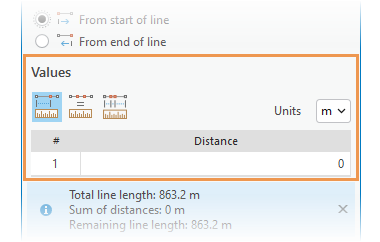
Выберите один из следующих способов и введите необходимые значения расстояния и количества повторений:
Одно расстояние

В поле Расстояние введите одно расстояние, на котором должен быть разделен пространственный объект.
Примечание:
Если вы разделяете объекты с поддержкой COGO, коррекция пересчета полевых измерений в грид используется только в том случае, если она включена и для выбранного пространственного объекта не задано значение COGO.
Если же у выбранного объекта уже есть значение COGO, то оно используется для вычисления пропорции полученных длин и для вычисления атрибута расстояния COGO для остатка, который получается путем вычитания введенного значения из исходного значения.
Равные расстояния

В поле Расстояние введите расстояние, на котором должны быть созданы деления. В поле Повтор введите число разделений, которое нужно сделать на указанном расстоянии.
Оставшееся расстояние будет добавлено к последнему объекту в последовательности. Чтобы распределить оставшуюся длину поровну между каждым пространственным объектом, отметьте отметку Распределить оставшуюся длину поровну.
Примечание:
Если вы разделяете объекты с поддержкой COGO и распределяете оставшуюся длину поровну, коррекция пересчета полевых измерений в грид и существующие значения COGO игнорируются.
Если вы разделяете объекты, для которых включены COGO и не распределяете поровну оставшуюся длину. то существующее значение COGO для выбранного объекта будет использоваться для пропорционального изменения длин.
Изменяющиеся расстояния

В поле Расстояние введите расстояние, на котором должен быть создан первый набор делений. В поле Повтор введите число разделений, которое нужно сделать на указанном расстоянии.
Чтобы ввести другую последовательность делений, щелкните Добавить новую строку. Каждая строка создает деления, измеренные от последнего разделения, созданного предыдущей строкой.
Оставшееся расстояние будет добавлено к последнему объекту в последовательности. Чтобы распределить оставшуюся длину между объектами, отметьте отметку Распределить оставшуюся длину пропорционально.
Каждая введенная длина разделена на общую сумму всех введенных длин. Полученные отношения используются, чтобы определить, как распределяется оставшаяся длина по соответствующим длинам геометрии.
Примечание:
Если вы разделяете объекты с поддержкой COGO и распределяете оставшуюся длину пропорционально, коррекция пересчета полевых измерений в грид и существующие значения COGO игнорируются.
Если вы разделяете объекты, для которых включены COGO и не распределяете пропорционально оставшуюся длину, то существующее значение COGO для выбранного объекта будет использоваться для пропорционального изменения длин.
По мере ввода значений информация о суммарной длине значений ваших расстояний и об оставшейся длине обновляется в нижней части панели.
Нажмите Разделить.
Задание равных частей
Равные части  делит выбранный полилинейный объект на указанное количество объектов. Длина каждого нового объекта вычисляется инструментом.
На ленте щелкните вкладку Редактирование. В группе Объекты щелкните Изменить
.На панели Изменить объекты щелкните Разделить
.Чтобы найти инструмент, разверните Разделить или введите
Divideв текстовое окно Поиск.Выберите линейный объект с помощью указателя мыши.
По умолчанию инструмент выборки активен с методом выборки, который в настоящий момент включен на вкладке Редактировать в группе Замыкание.
Чтобы изменить выборку, щелкните инструмент Изменить выборку
и выберите пространственный объект.Чтобы уточнить выборку на панели вида выборки, щелкните на объекте правой кнопкой мыши и затем одну из следующих команд:
Команда
Описание
Выбрать только это
.Сохраняет выбранный объект и удаляет из выборки все остальные объекты.
Снять выборку
.Удаляет выбранный объект из выборки.
После выбора пространственного объекта на панели инструмента отображаются вкладки метода, а общая длина выбранного объекта указывается в нижней части панели.
Включить или отключить опцию Предварительный просмотр.
Отмечено
Просмотр новых полилиний перед изменением объекта.
Не отмечено
Изменение объекта без предварительного просмотра.
В разделе Метод щелкните Равные части
.В разделе Значения щелкните стрелку Количество частей и увеличьте или уменьшите количество линейных объектов, которое вы хотите создать. Либо поставьте отметку и введите значение.
По мере изменения значения информация о длине каждой части активно обновляется в нижней части панели. Если Предварительный просмотр включено, пространственный объект подсвечивается на карте стрелками, показывающими предварительный просмотр ваших правок.
Нажмите Разделить.
Задание процента
Процент  делит выбранный полилинейный объект на два полилинейных объекта. Длина первой полилинии равна указанному проценту от общей длины. Оставшаяся длина применяется ко второму объекту.
На ленте щелкните вкладку Редактирование. В группе Объекты щелкните Изменить
.На панели Изменить объекты щелкните Разделить
.Чтобы найти инструмент, разверните Разделить или введите
Divideв текст Поиск.Выберите линейный объект с помощью указателя мыши.
По умолчанию инструмент выборки активен с методом выборки, который в настоящий момент включен на вкладке Редактировать в группе Замыкание.
Чтобы изменить выборку, щелкните инструмент Изменить выборку
и выберите пространственный объект.Чтобы уточнить выборку на панели вида выборки, щелкните на объекте правой кнопкой мыши и затем одну из следующих команд:
Команда
Описание
Выбрать только это
.Сохраняет выбранный объект и удаляет из выборки все остальные объекты.
Снять выборку
.Удаляет выбранный объект из выборки.
После выбора пространственного объекта на панели инструмента отображаются вкладки метода, а общая длина выбранного объекта указывается в нижней части панели.
Отметьте или снимите отметку с Показать предварительный просмотр.
Отмечено
Просмотр новых полилиний перед изменением объекта.
Не отмечено
Изменение объекта без предварительного просмотра.
В разделе Метод щелкните Процент
.В секции Направление выберите направление, от которого нужно измерять значения и делить пространственный объект.
От начала линии
Разделить пространственный объект, начиная с первой точки полилинии.
От конца линии
Разделить пространственный объект, начиная с последней точки полилинии.
В разделе Значения щелкните стрелку Процент и увеличьте или уменьшите процент от общей длины полилинейного объекта, который должен получить новый объект. Либо щелкните поле и введите значение.
По мере изменения значения информация о длине первой и второй части активно обновляется в нижней части панели. Если включен Предварительный просмотр, пространственный объект подсвечивается на карте стрелками, показывающими предварительный просмотр ваших правок.
Нажмите Разделить.